Redirección de Puertos
La redirección de puertos permite exponer uno o varios puertos de un escritorio en la nube hacia la red local o el internet. Se utiliza comúnmente con el Protocolo de Escritorio Remoto (RDP).
Esta función se puede usar tanto para máquinas de cursos de DaDesktop (se requiere un servidor privado), como para máquinas de DaDesktop For Work o independientes. Ten en cuenta que la interfaz puede verse ligeramente diferente según el tipo de máquina.
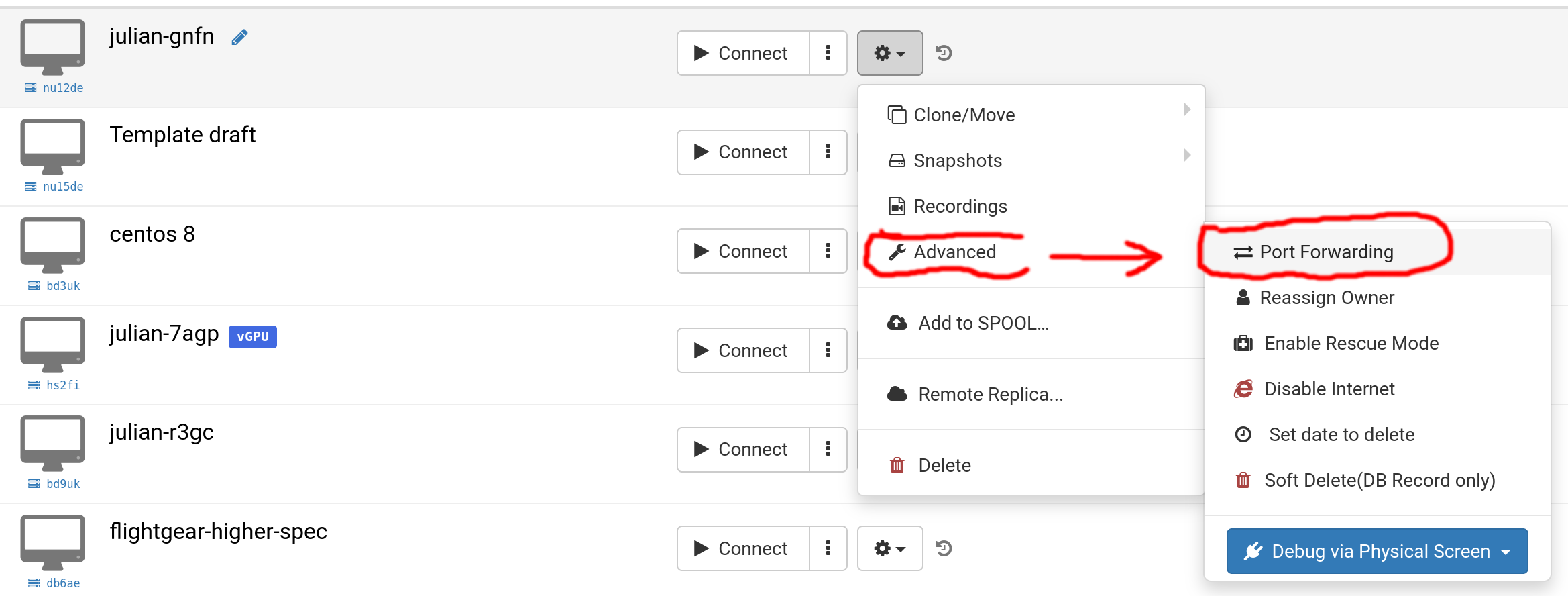
Selecciona 'Avanzado' y luego 'Redirección de Puertos'.
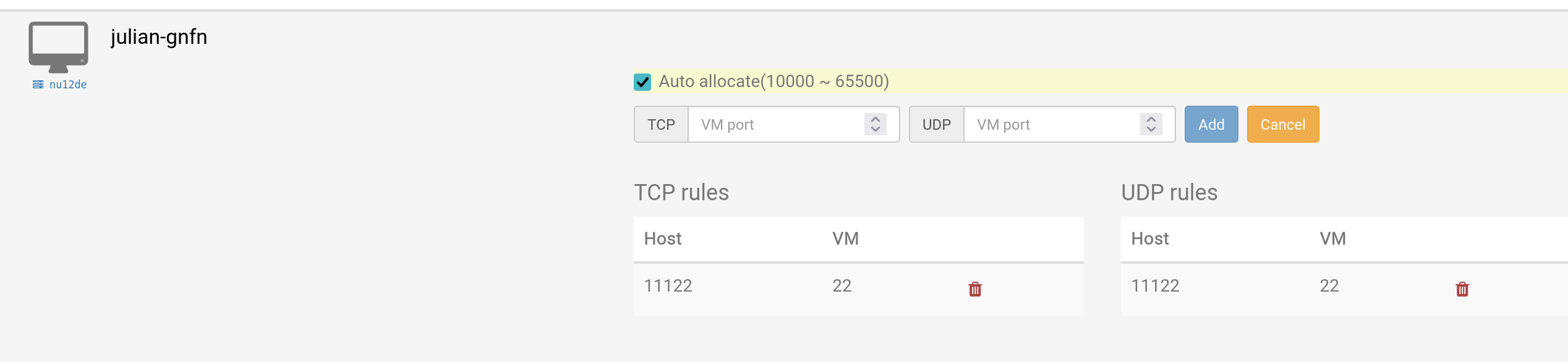
La redirección de puertos se puede hacer mediante asignación automática o manual. La asignación automática usa el siguiente puerto disponible en el servidor. Por lo general, se prefiere la autoasignación para simplificar las cosas, pero la asignación manual permite elegir cada puerto externo si se requiere, dentro del rango 10000-65500. Si previamente se agregaron redirecciones manuales, estas se conservan y se pueden editar según sea necesario.
Asignación Automática
Esta imagen muestra la asignación automática, con una redirección manual añadida previamente que usa el puerto 11122 en el host y el puerto 22 en la máquina virtual.
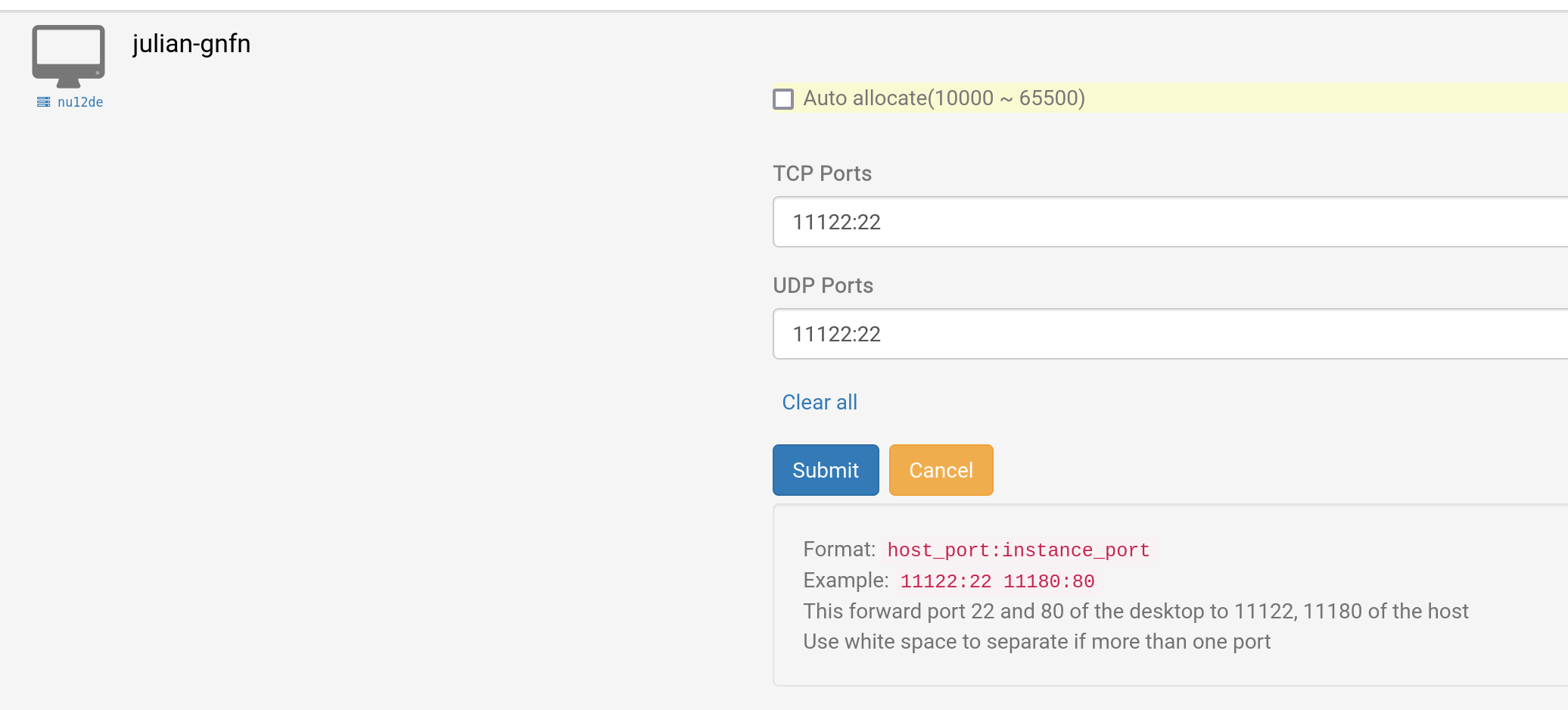
Asignación Manual
Este ejemplo muestra el uso del puerto 11122 para la redirección de puertos TCP y UDP hacia el puerto 22 de la máquina virtual en la nube para SSH. Los puertos UDP y TCP se pueden elegir de forma diferente si es necesario.
Ejemplo para RDP en Windows
Este ejemplo utiliza el método original de asignación manual, pero, por supuesto, también se puede usar la asignación automática.
1. Localiza tu escritorio DaDesktop, haz clic en "Redirección de puertos", configura tus puertos TCP (para la conexión remota); este es tu número de puerto externo y el 3389 (por ejemplo, 66666:3389). Recuerda tu número de puerto; si lo olvidas, puedes hacer clic en Redirección de puertos y revisarlo de nuevo.
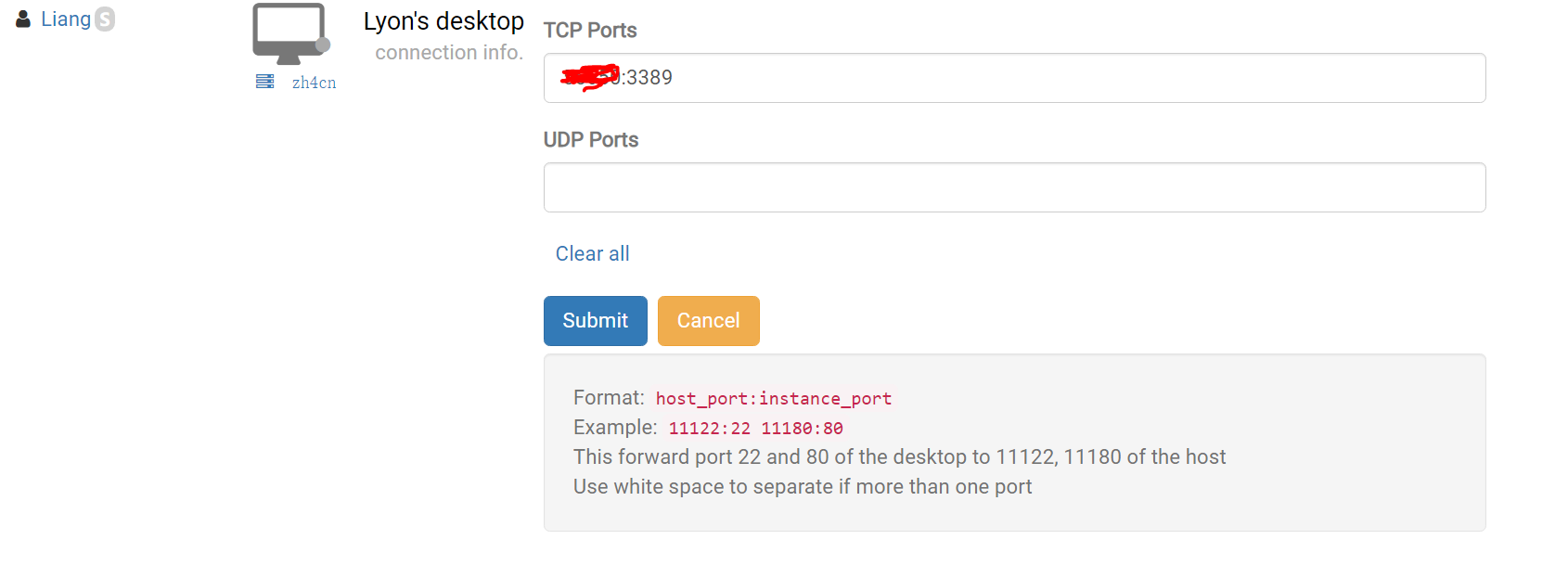
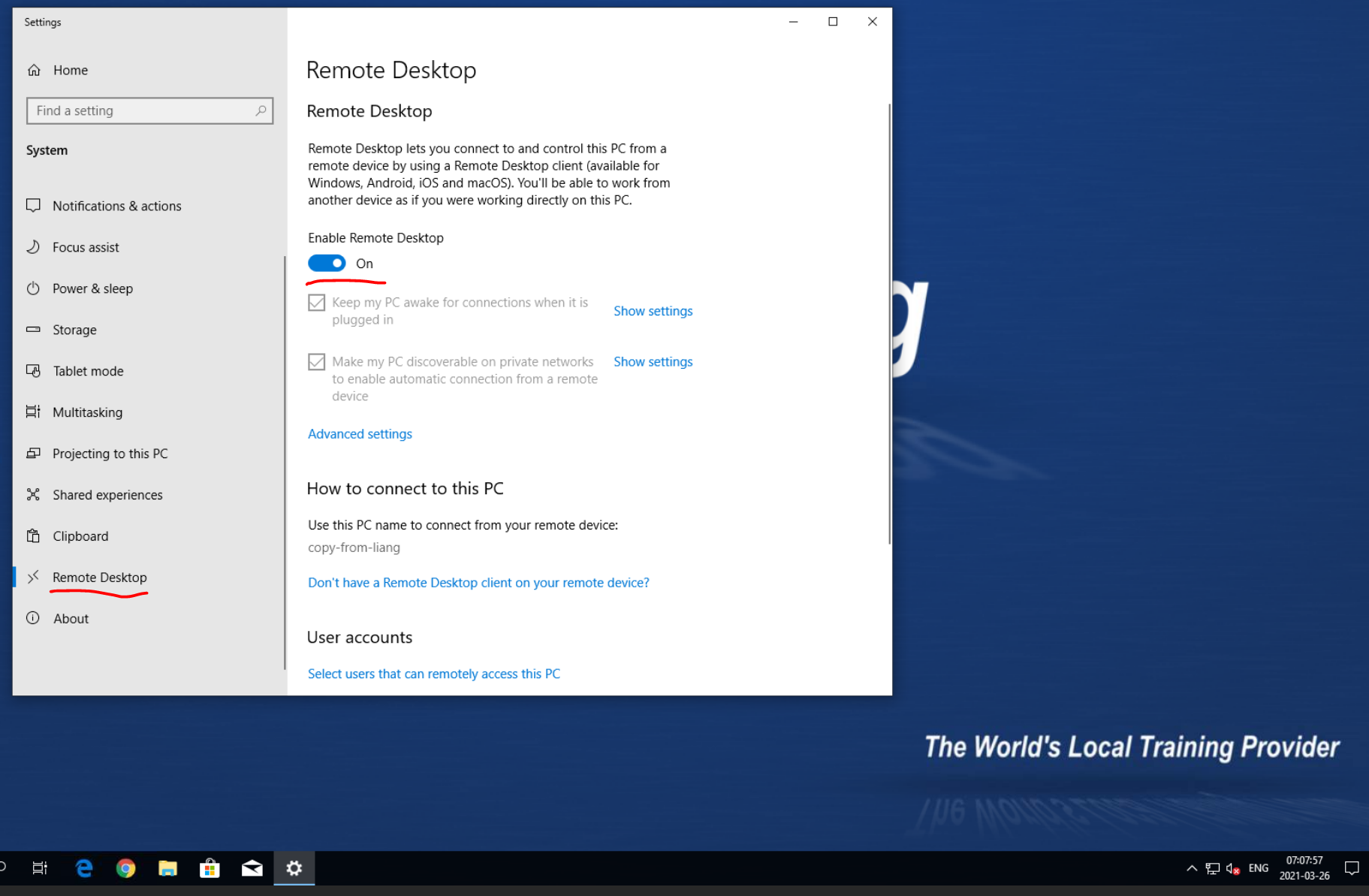
2. Envía los cambios y establece una contraseña dentro de tu máquina Windows DD, luego haz clic en "Habilitar Escritorio Remoto".
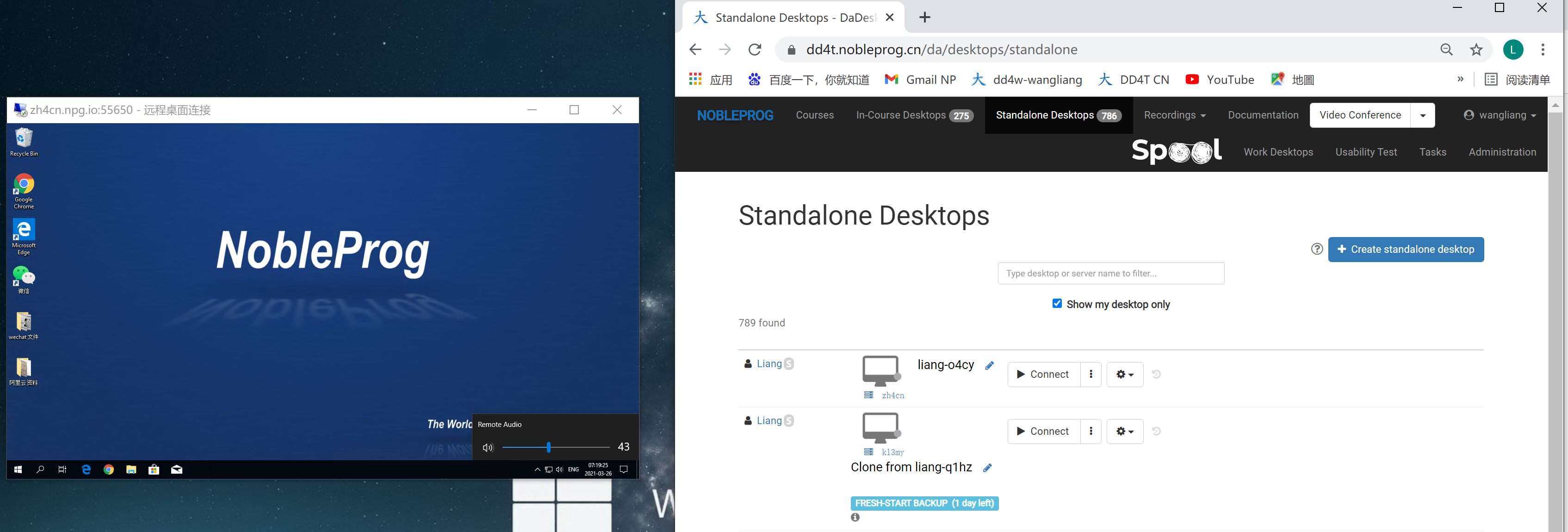
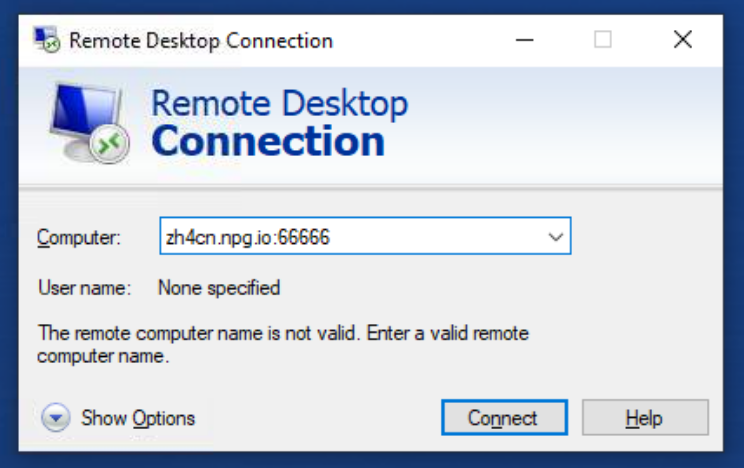
3. De vuelta en tus dispositivos Windows, usa Escritorio Remoto e ingresa el nombre del servidor + los puertos TCP. (Aquí uso zh4cn, por lo que es zh4cn.npg.io:xxxxx). En 'Mostrar opciones' también puedes elegir la "resolución" de la ventana de tu escritorio remoto, por ejemplo.
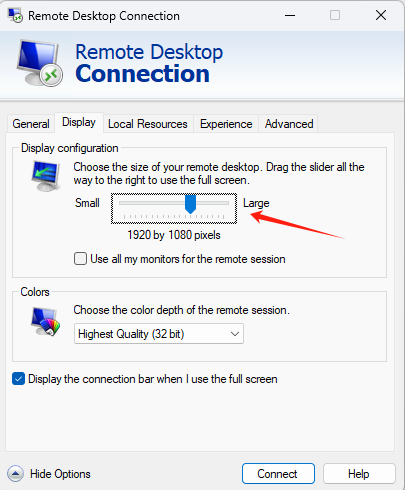
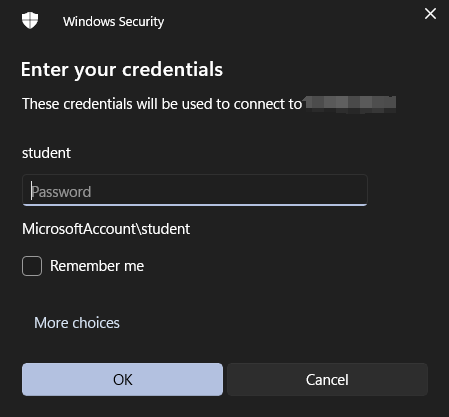
3.1 Para iniciar sesión en el escritorio remoto de DaDesktop, por defecto
"Primero debes restablecer tu nombre de usuario y contraseña en la máquina."
Luego, conéctate al escritorio remoto.
4. Entonces podrás tener un escritorio remoto que usa la plantilla DD y la tarjeta de sonido de tu propio dispositivo; también puedes copiar, pegar o imprimir documentos fácilmente. (La ventana pequeña del lado izquierdo: escritorio remoto DD con audio)