Plantilla de sistema operativo personalizado (Windows)
Un administrador de la organización puede crear una plantilla de sistema operativo personalizado que se puede utilizar para instanciar escritorios remotos. Esto también es útil para activar tu propia licencia en tu sistema operativo.
Estos pasos son esenciales para crear una imagen con éxito. Procede con cuidado.
Importante:
Acerca de la partición de discos
1. La plantilla personalizada requiere solo una partición de disco, o dos particiones: una es la partición EFI/de arranque y la otra es la partición de sistema y datos.
2. No se admite la partición LVM, por favor no la uses.
3. Un esquema de partición incorrecto provocará que las funciones de cambio automático de tamaño del disco y de asignación de nombre de la máquina fallen.
Windows
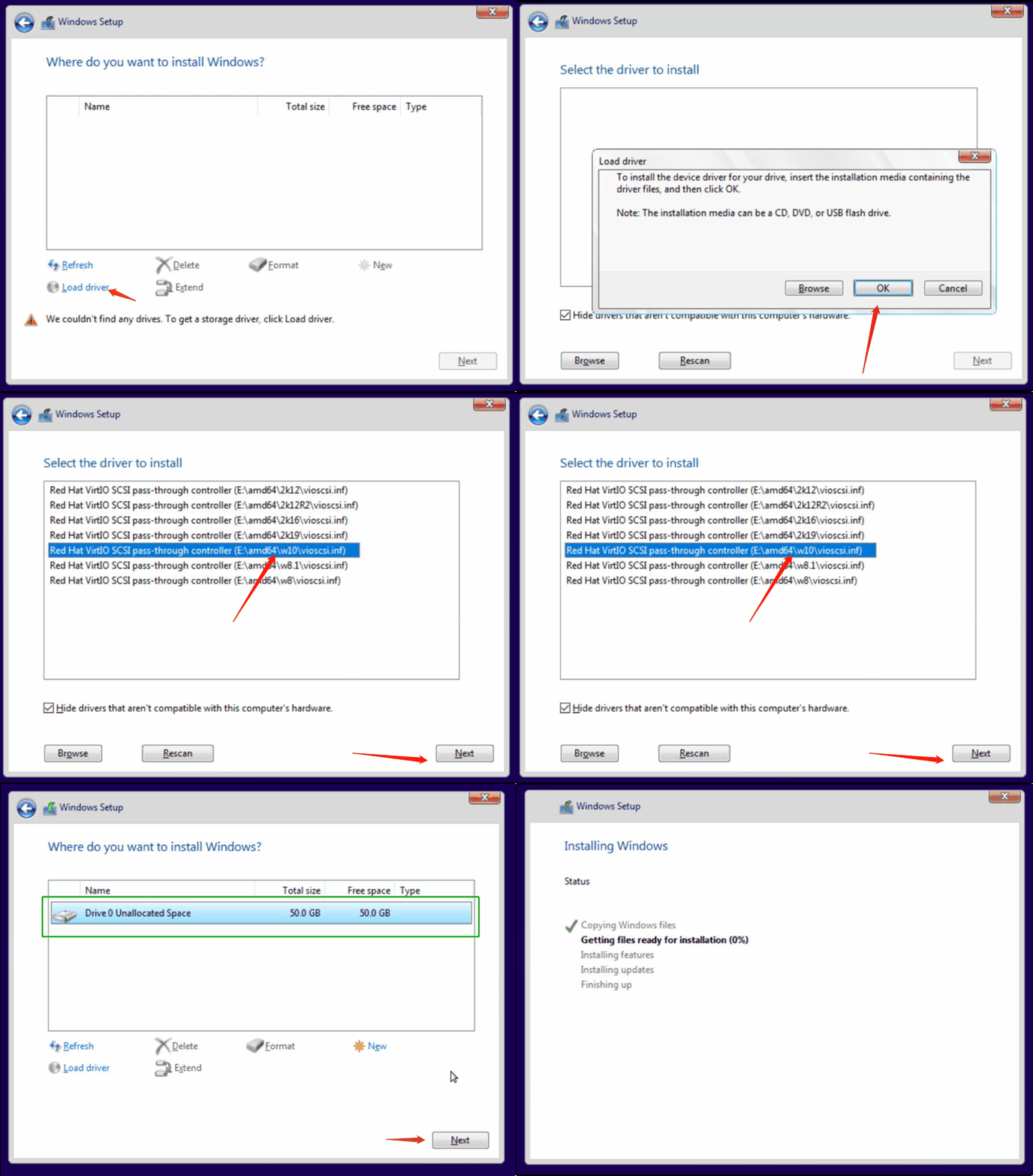
1. Instala "Controlador de paso a través Red Hat VirtIO SCSI"
Cuando te pregunte "¿Dónde quieres instalar Windows?", haz clic en "Cargar controladores" y luego selecciona el controlador adecuado. Después verás la unidad de almacenamiento.
2. Configuración inicial
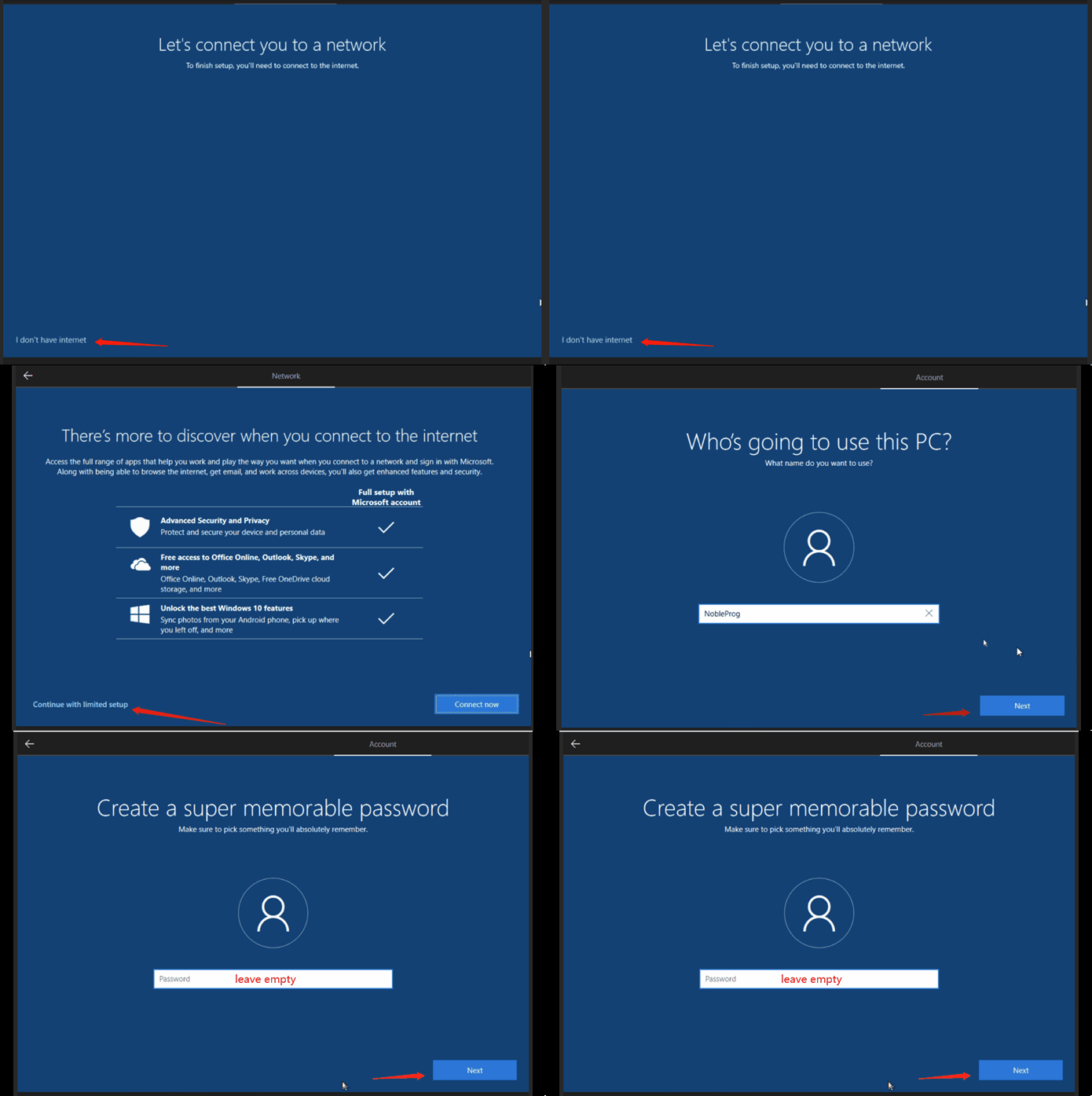
Haz clic en No tengo Internet cuando te pregunte "Conectémonos a una red"
Haz clic en Continuar con configuración limitada cuando pregunte "Hay más por descubrir..."
Cualquier nombre de usuario pero sin contraseña
3. Instala los controladores Virtio-win y los agentes invitados
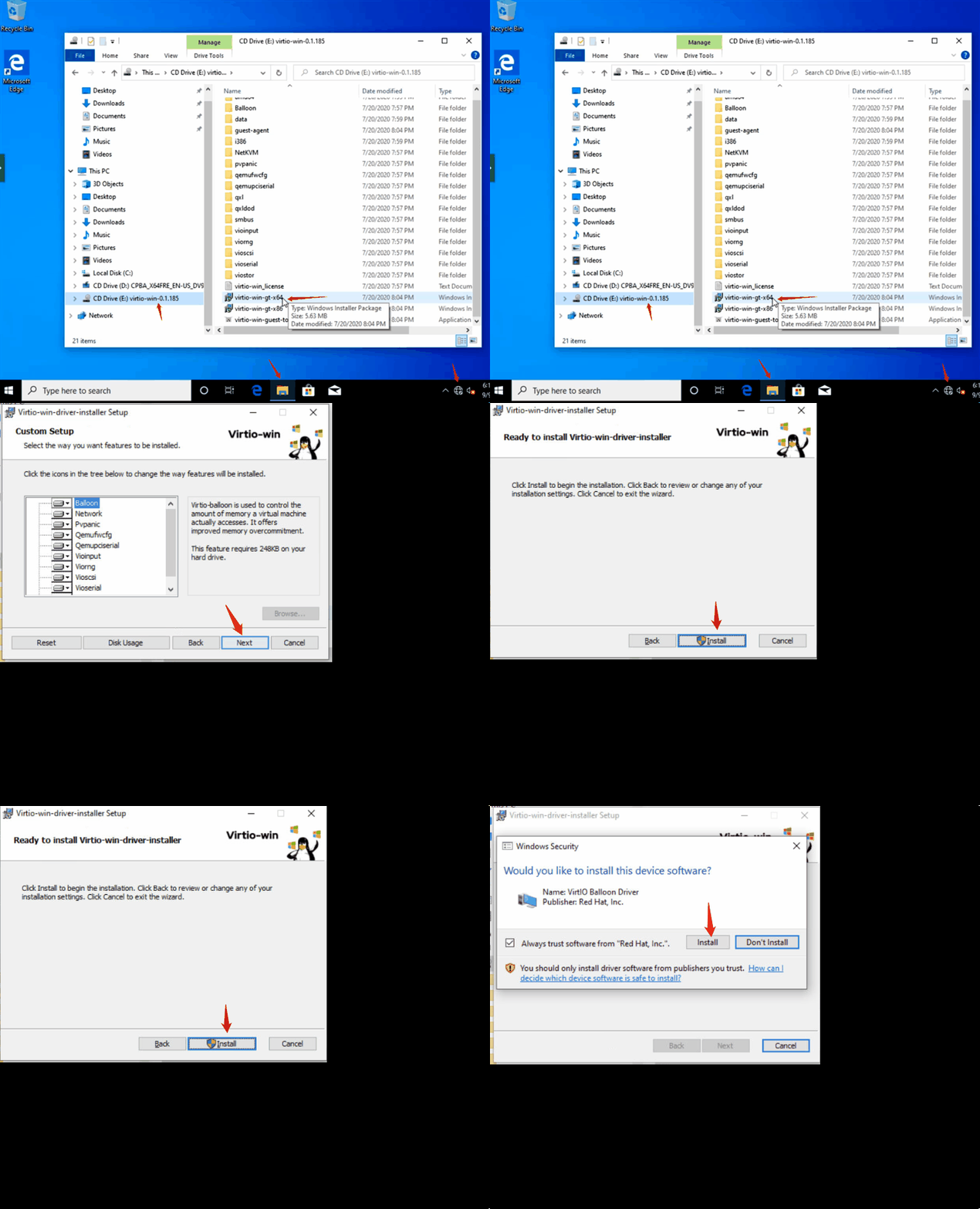
Una vez que la máquina se haya iniciado y hayas iniciado sesión, ve a la unidad de CD E y ejecuta Virtio-win-guest-tools para instalar los controladores Virtio, spice vdagent y qemu guest agent, haz clic en Siguiente y Aceptar para finalizar la instalación.
4. Desactiva la hibernación
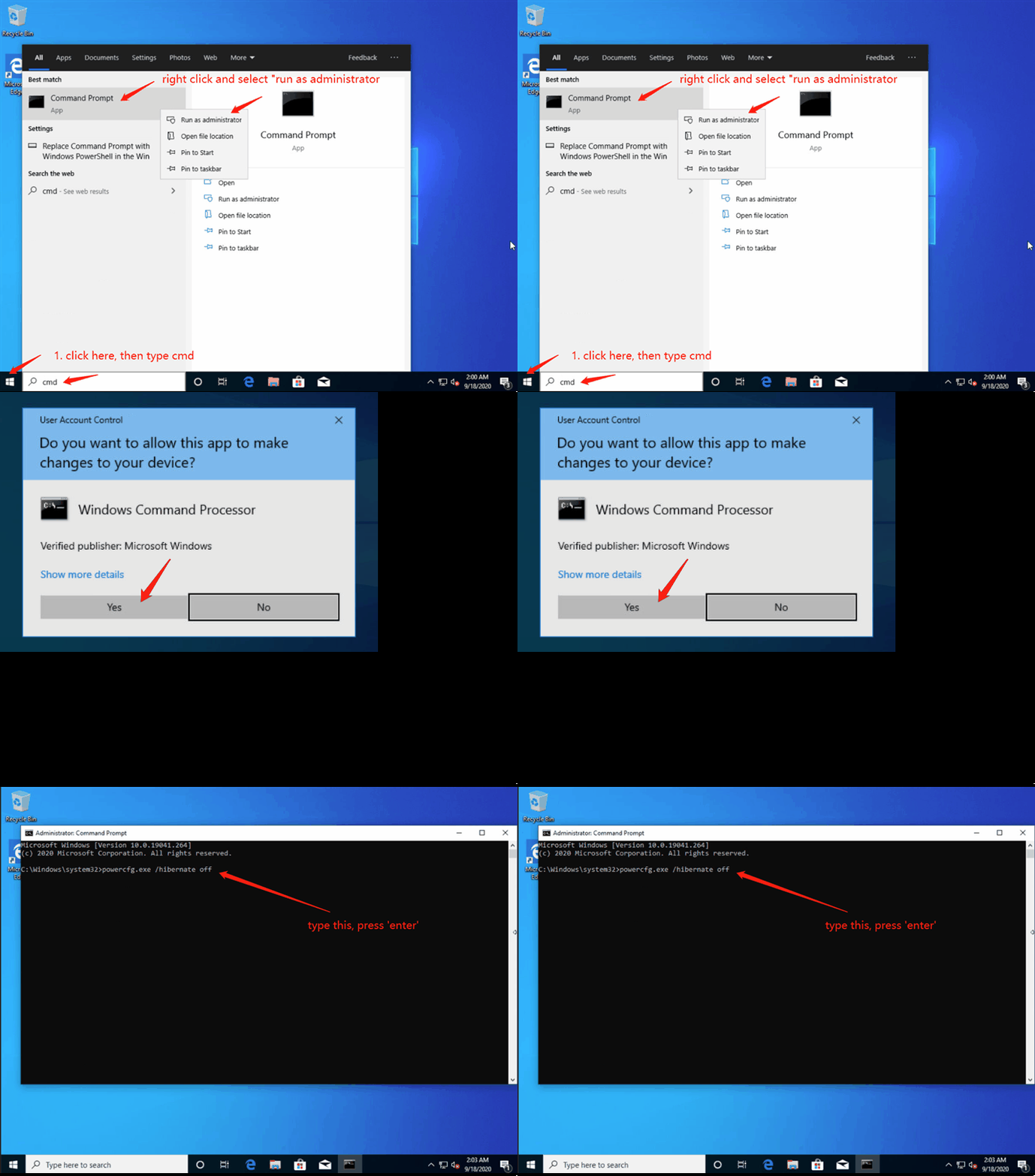
Abre "Símbolo del sistema" haciendo clic derecho y "Ejecutar como administrador", escribe "powercfg.exe /hibernate off" y presiona Enter
5. Habilita apagar/reiniciar Windows 10 sin avisos
En el editor de registro, navega a esta clave HKEY_USERS\.DEFAULT\Control Panel\Desktop.
Crea un nuevo Valor de cadena llamado AutoEndTasks y establece su valor en 1.
6. Verifica si el servicio requerido existe y configúralo como "Inicio automático"
- Spice-Vdagent : para soporte del portapapeles de qemu VNC
- BalloonService: para estadísticas de uso de memoria del invitado


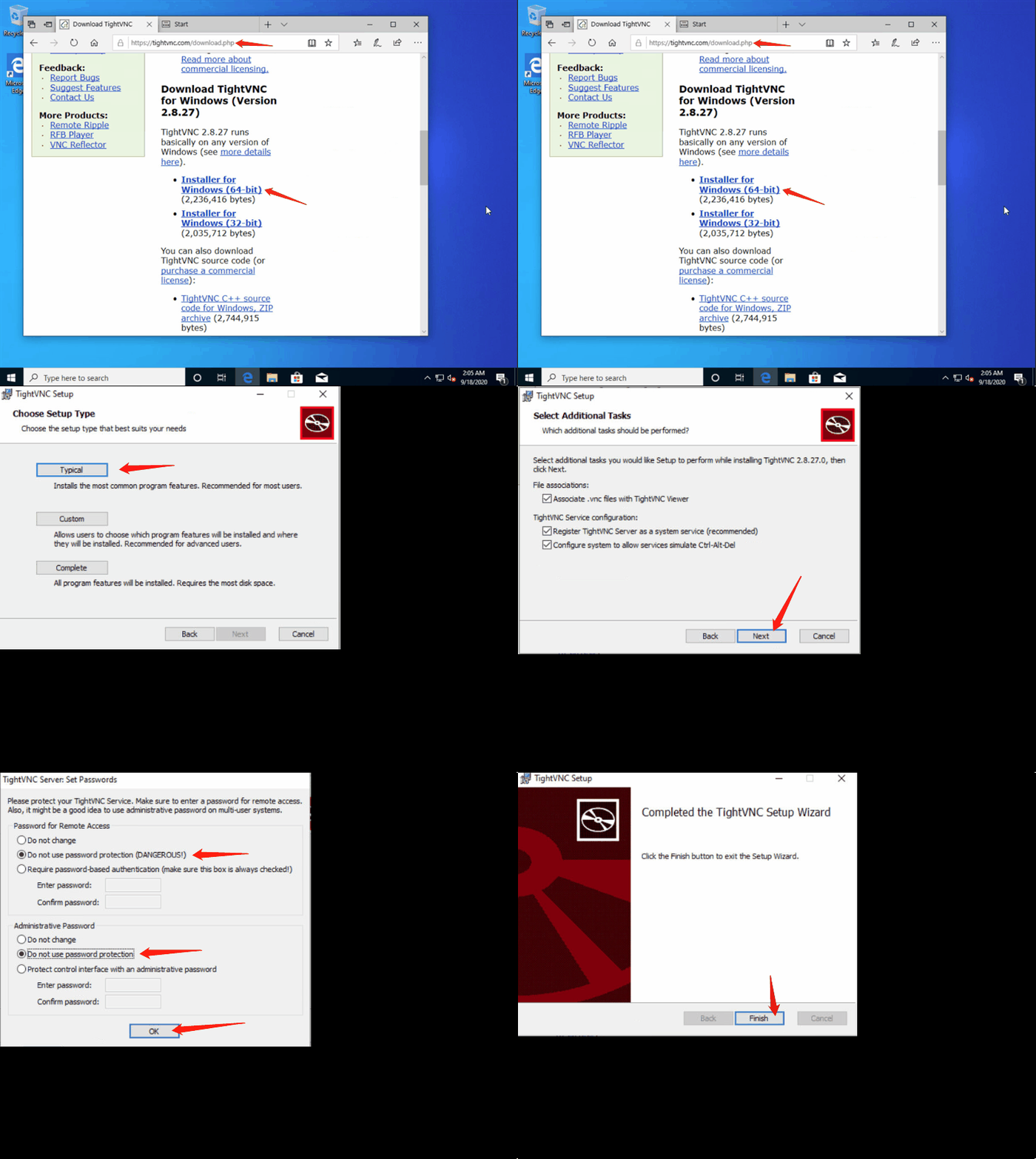
7. Instala y configura TightVNC para permitir una conexión VNC adecuada
Ve a https://www.tightvnc.com/download.php para descargar el instalador de TightVNC para Windows.
Instálalo. Desactiva la autenticación al finalizar la instalación.
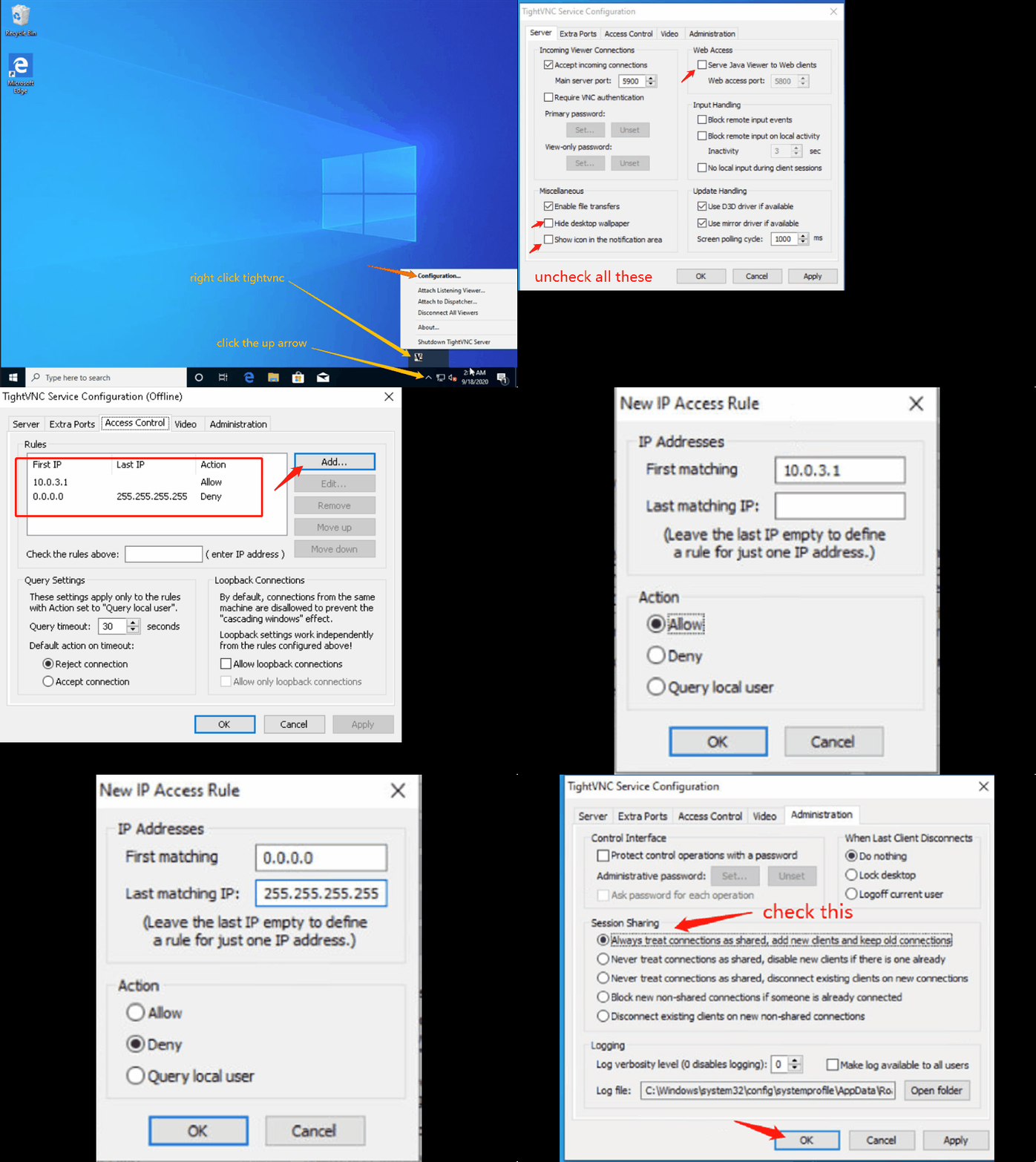
Abre "Configuración de servicio de TightVNC" y configúralo
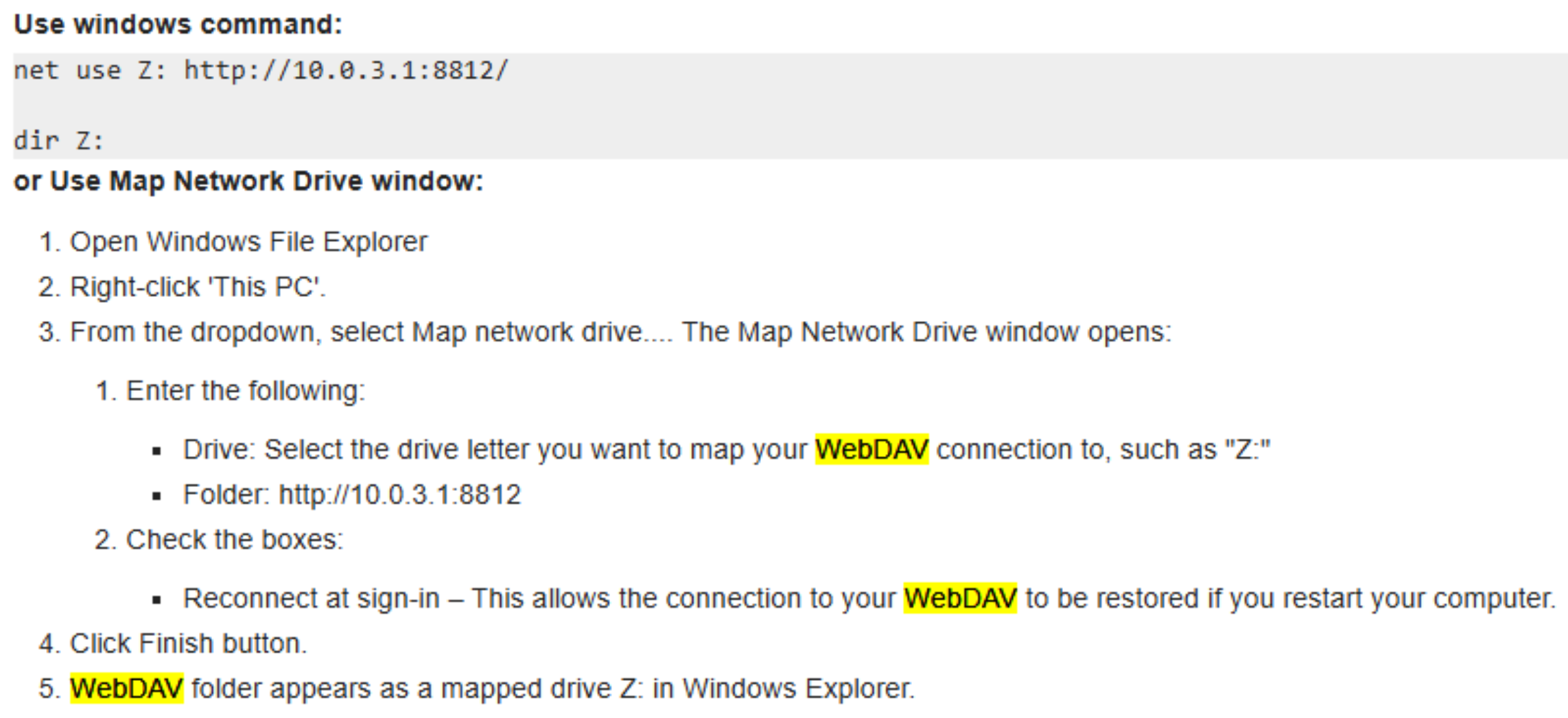
8. Habilita la unidad compartida
La unidad compartida permite compartir archivos entre escritorios en la nube durante un curso de formación o entre la PC del usuario y el escritorio en la nube. Esta función se basa en la tecnología de compartición de archivos WebDAV. Debes mapear la unidad de disco antes de usarla. Consulta la captura de pantalla a continuación para ver cómo hacerlo.
9. Apaga Windows correctamente
Haz clic en el icono de Windows en la esquina inferior izquierda -> Encendido/Apagado -> Apagar
Nota importante
Para agregar funciones opcionales adicionales como
- DDWebdav para permitir que las carpetas de contenido del instructor se sincronicen en las máquinas de cada participante,
- o DDUpload - para subir archivos fácilmente dentro de una máquina DaDesktop;
Por favor contacta a Soporte Técnico de DaDesktop.