Guía del Instructor
Uso de Escritorios Virtuales DaDesktop para una capacitación sencilla
Los Escritorios Virtuales DaDesktop ofrecen una manera sencilla de crear cursos en línea en cualquier parte del mundo.
Tenga en cuenta: DaDesktop (DD) ahora permite uno o más instructores para sus cursos.
Cada instructor tendrá su propio inicio de sesión en DaDesktop y podrá controlar el 'Escritorio del Instructor' como si fuera propio.
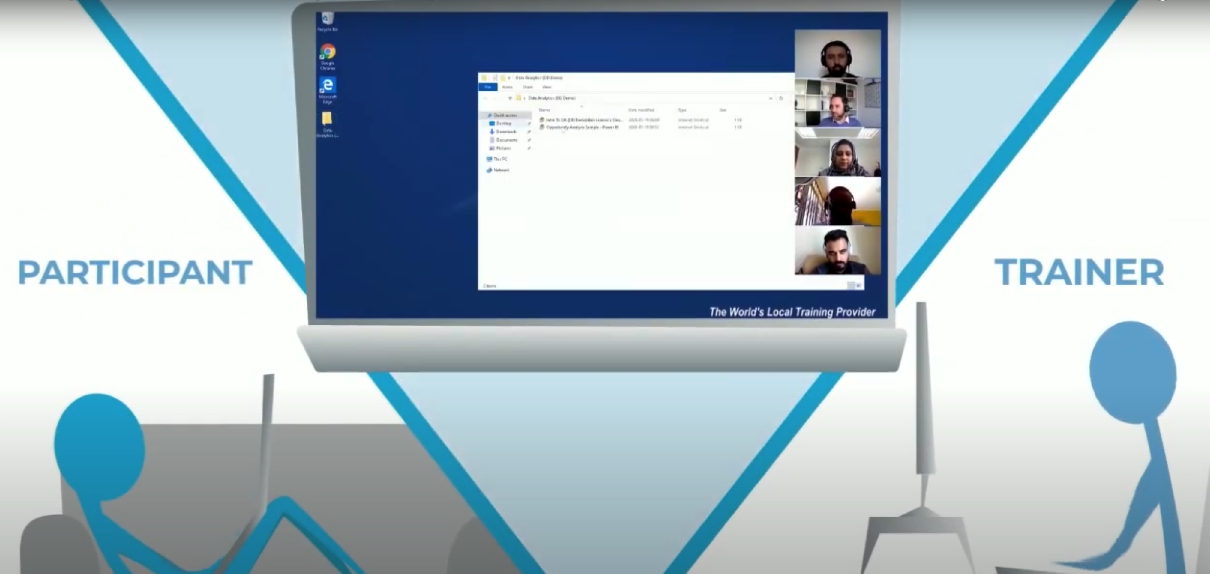
La idea es que ambos instructores estén en la conferencia de audio, alternándose en intervalos según corresponda, y puedan tomar el control del Escritorio del Instructor cuando sea necesario. Esto será especialmente útil en cursos largos o en aquellos que se benefician de la participación de dos expertos en su campo para los participantes del curso.
Antes de crear un nuevo curso
- El(los) instructor(es) debe(n) contactar al organizador del curso para proporcionar la siguiente información:
- Detalles del curso (título del curso, horario, número de participantes)
- Indique la ubicación en México de los instructores y participantes para recomendar el centro de datos más adecuado.
- Dirección(es) de correo electrónico del instructor
- Navegadores recomendados para la capacitación
- Chrome
- Firefox
- Microsoft Edge
- Red
- Los usuarios de DaDesktop necesitan una buena conexión a internet
- No se recomienda el uso de WiFi en cafeterías porque suele ser inestable
- Antes de la capacitación, recuerde que DaDesktop es un portal de capacitación basado en web
- La velocidad de internet debe ser superior a: "10 Mbps de descarga y 1 Mbps de subida"
-
Se prefiere el uso de doble pantalla y cámara si es posible
Primer paso: Cómo configurar su curso
- Los coordinadores del curso le ayudarán al crear un curso
- Agregue a los instructores al curso enviando el enlace de invitación para el registro
- El instructor recibe un correo electrónico con los detalles del curso y el enlace de inicio de sesión
- Los instructores pueden iniciar sesión con su cuenta a través de https://dd4t.dadesktop.com
- A continuación, envíe las invitaciones del curso a los participantes (la de color rosa)
-
Nota: Si hay más de un instructor impartiendo el curso, siempre se utiliza una sola máquina de instructor
Segundo paso: Prepare su "DaDesktop" en el curso
- Haga clic en "Create from OS template" para el escritorio Fresh Start. El Fresh Start es la máquina en la que el instructor desarrolla el contenido del curso y, cuando está listo, lo clona a su Escritorio del Instructor y a los escritorios de los Participantes. Si ya tiene una máquina 'Standalone' con su máquina de curso, haga clic en la flecha del menú desplegable y seleccione la Standalone desde allí.
- Elija la plantilla del sistema operativo, el centro de datos más cercano y la configuración que necesite para la capacitación. Haga clic en 'Create Desktop'.
- Conéctese al escritorio y prepare su curso dentro de la máquina virtual DaDesktop.
- Si necesita varias máquinas para su curso, instale Virt Manager (si usa Linux, esta es la opción preferida) o VirtualBox dentro de DaDesktop, y puede configurar varios escritorios dentro de DaDesktop al mismo tiempo. Todas estas máquinas se clonarán a cada participante y a su máquina de Instructor.
- Recomendamos convertir los documentos a PDF si desea usar Windows 10 Pro, ya que no incluimos MS Office en DaDesktop.
- Descargue y haga los preparativos como en su propio escritorio.
-
Utilice únicamente las direcciones IP DHCP proporcionadas automáticamente para las máquinas Fresh-Start. NO utilice direcciones IP estáticas ni cambie las direcciones MAC o la configuración DNS de sus máquinas FreshStart, ya que esto causará problemas al clonarlas en las máquinas virtuales del curso. Además, no cambie el nombre del equipo, ya que esto también puede ocasionar problemas en DaDesktop.
Si necesita ayuda con lo anterior, comuníquese con el Tech Support.
Tercer paso: Clonar el escritorio para todos los participantes
- Finalice la preparación del "Escritorio Fresh Start", salga y haga clic para detener este escritorio.
- Haga clic en "Create from Fresh Start desktop" en la sección del instructor para clonar un escritorio igual a la máquina Fresh Start.
- Si los participantes están en otras regiones, haga clic en el menú desplegable de "Create from Fresh-Start Trainer desktop" para clonar en la región del participante.
-
Otras opciones también están disponibles en el menú desplegable, incluyendo Clone from Standalone y Create from OS Template.
Último paso: Unirse a la Sala de Capacitación
- Los instructores y participantes deben hacer clic en Training Room y unirse.
- Al unirse a la Sala de Capacitación, el sistema clonará automáticamente el escritorio FreshStart a todos los participantes.
- Dentro de la Sala de Capacitación, se pueden realizar grabaciones automáticas de audio y video.
- Cada participante puede ver dos escritorios (el escritorio del instructor y su propio escritorio); no es necesario compartir pantalla.
- Dentro de la Sala de Capacitación, el instructor tiene una vista de todas las máquinas de los participantes y la suya propia, y puede tomar el control de cada máquina individualmente para ayudar a un participante si es necesario. Cada participante puede ver su propia máquina y solo el escritorio del instructor.