DaDesktop para Participantes - Guía práctica
Objetivo
Esta guía está dirigida a los participantes (alumnos) que deseen unirse a un curso alojado en DaDesktop.
Vista general de DaDesktop
DaDesktop es una plataforma en la nube diseñada especialmente para la capacitación en TI. Está pensada para instructores y alumnos del área, donde se utilizan escritorios virtuales basados en la revolucionaria tecnología DaDesktop®. En estas sesiones, cada participante tiene su propio escritorio en línea completo para realizar ejercicios bajo la supervisión del instructor.
Sus tres componentes principales son:
- Consola de Administración: una interfaz web para gestionar el sistema, por ejemplo, encender y apagar los escritorios en la nube.
- Sala de Capacitación: un espacio compartido para la compartición de escritorio remoto, audio, chat, grabación de la clase, etc.
-
Escritorio Remoto: una máquina virtual (Windows o Linux); una máquina por usuario.
Requisitos
Si quieres conectarte desde tu oficina o tu casa, vas a necesitar:
- Una computadora (PC o laptop) con conexión a internet estable (mínimo 10 Mbit/s de bajada y 1 Mbit/s de subida). Se soportan equipos con Windows, Mac o Linux.
- Navegador web Chrome o Firefox
- Micrófono o audífonos con micrófono de buena calidad (el teléfono es el último recurso, aunque no se recomienda)
-
Un lugar tranquilo, libre de distracciones y ruido externo (un café no funciona)
Recomendado:
- Cámara web
- Un segundo monitor; usa una pantalla para seguir al instructor y la otra para usar tu Máquina Virtual DaDesktop en las prácticas.
- Desactiva cualquier VPN antes de entrar al curso
- Si es posible, deshabilita cualquier aplicación de seguridad que pueda interferir con la conexión de red
- Usa una conexión Ethernet si puedes, o si usas WiFi, haz una prueba de velocidad de internet antes, por ejemplo en speedtest.net
Quizá quieras intentar unirte a tu curso y probar tu aula virtual DaDesktop antes de que empiece. Si es así, ten en cuenta que solo podrás acceder al Escritorio durante 15 minutos en los días previos a la fecha de inicio.
Acceso al curso
Ten en cuenta que el acceso a tu curso está restringido a solo 15 minutos fuera de los días de clase.
En los días de curso, el acceso está disponible todo el día. Anteriormente, esto solo se permitía alrededor de una hora antes del curso.
Conservar el Escritorio después de que acabe el Curso
Una gran ventaja de usar DaDesktop es que a los participantes se les da la opción de seguir usando su máquina una vez que el curso termina.
Consulta el enlace de arriba para conocer todos los detalles de cómo hacerlo.
Cómo unirse a un curso
Abre el enlace que te envió el coordinador (por ejemplo, dd4t.dadesktop.com/da/join/xxxxx).
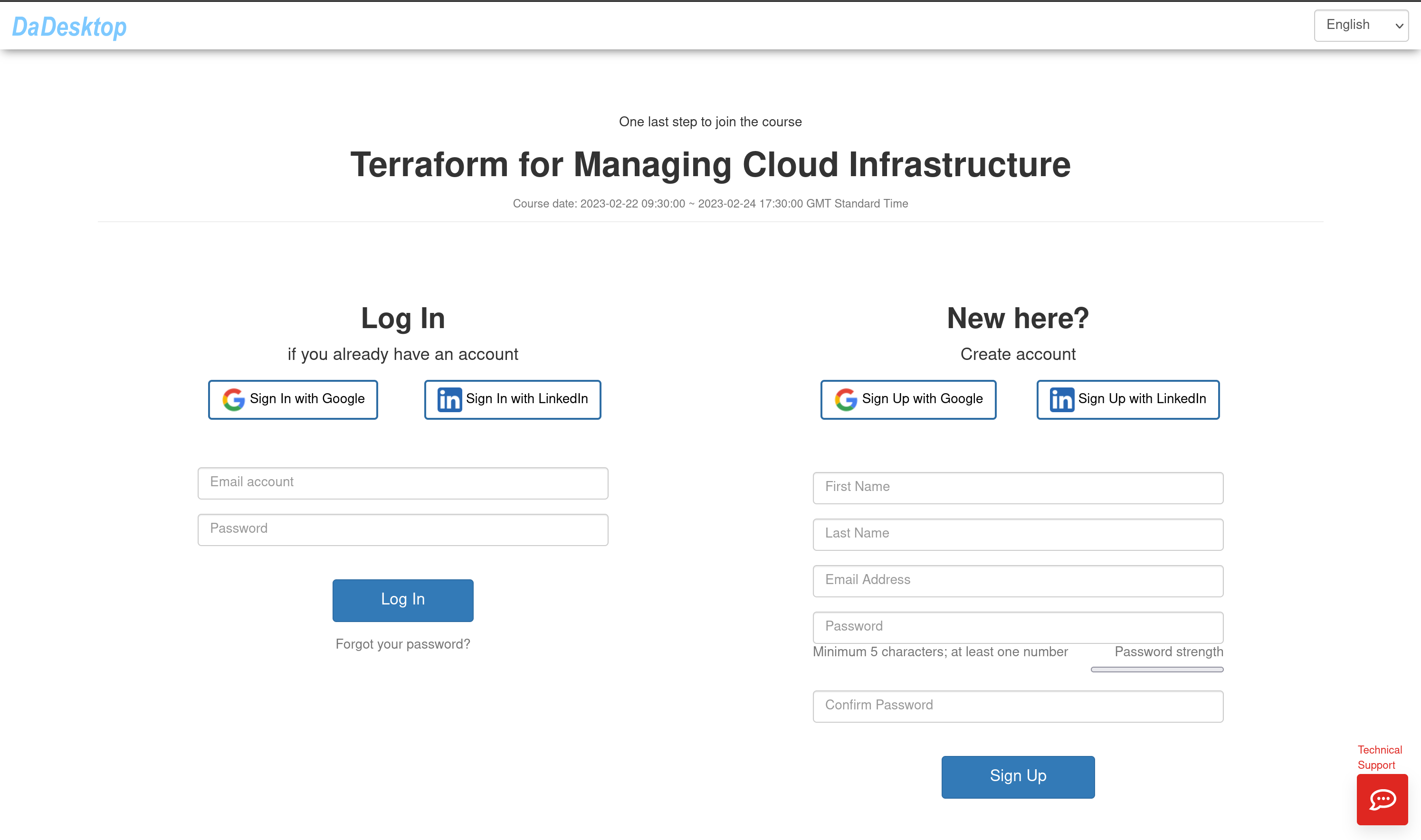
Imagen 01
Si eres usuario nuevo, ingresa tus datos en "Cuenta" y haz clic en "Registrarse". Puedes unirte mediante el formulario o también creando una cuenta con Google o LinkedIn.
Si ya tienes una cuenta, solo inicia sesión.
Esto te llevará a la Consola de Administración de tu curso.
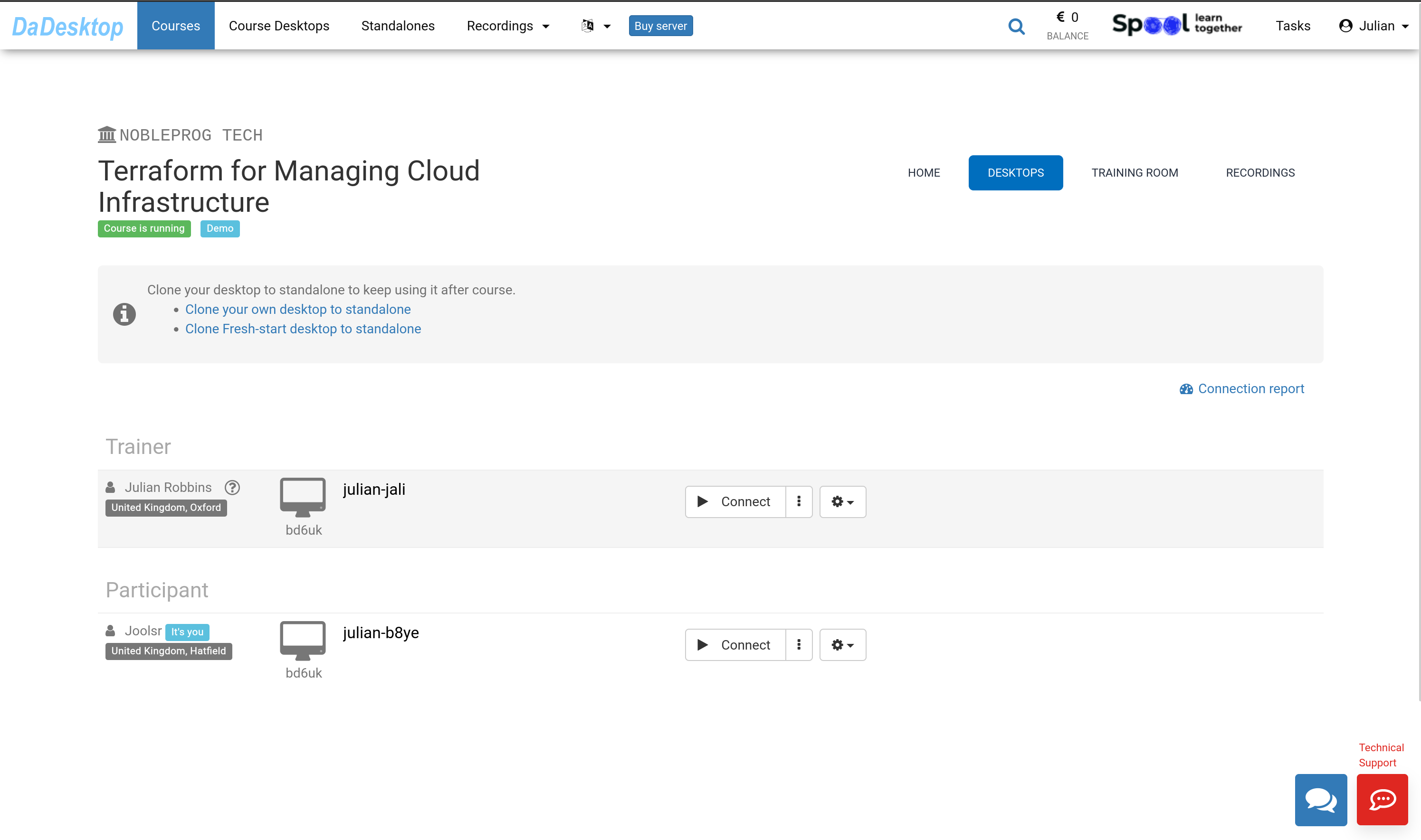
Imagen 02
Uso de la Consola de Administración
Haz clic en la pestaña "TRAINING ROOM".
Haz clic en el botón "Join Training Room".
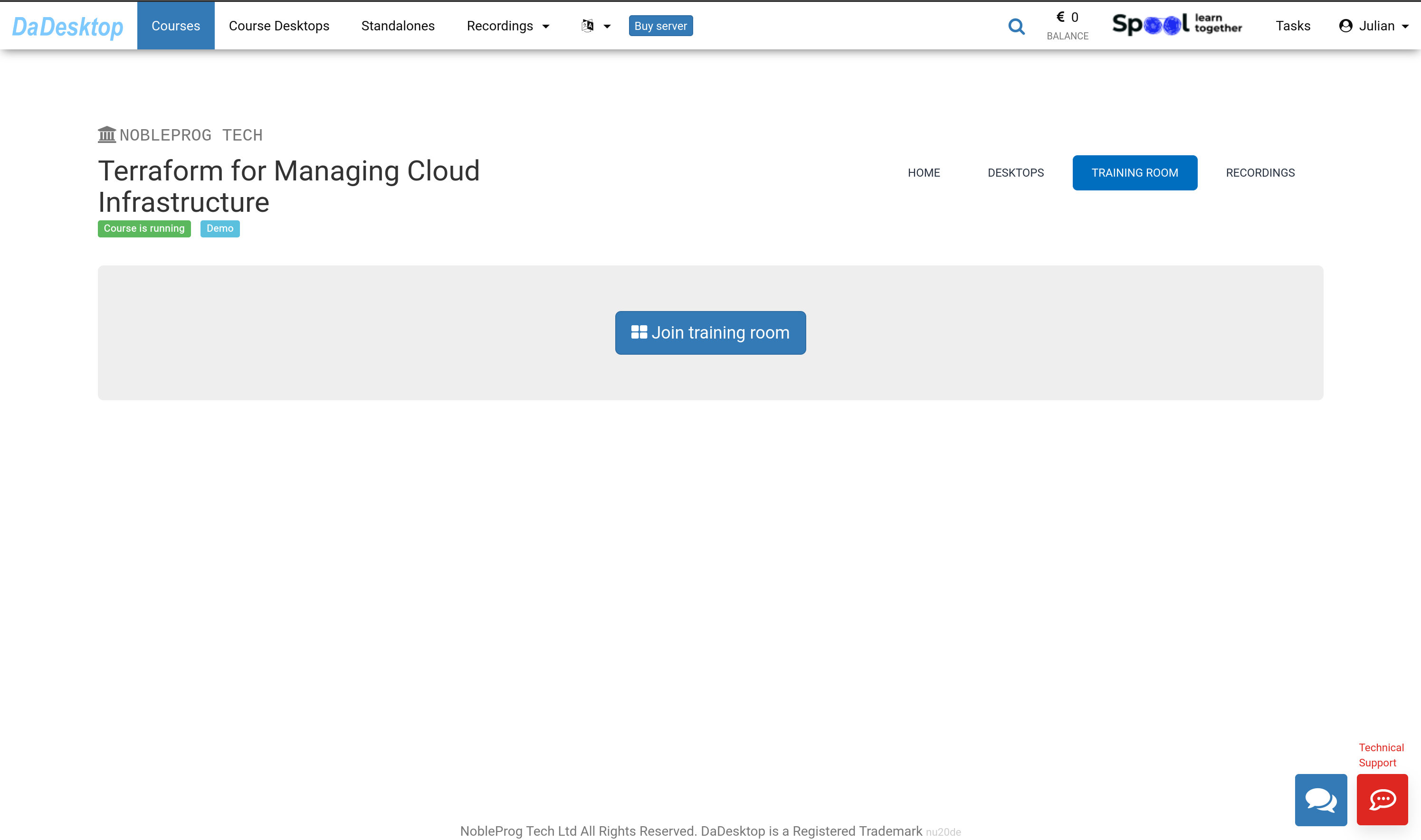
Imagen 03
La Sala de Capacitación Virtual se abrirá en un nuevo navegador. Aparecerá una ventana emergente pidiéndote permiso para copiar elementos al portapapeles. Haz clic en "Permitir".
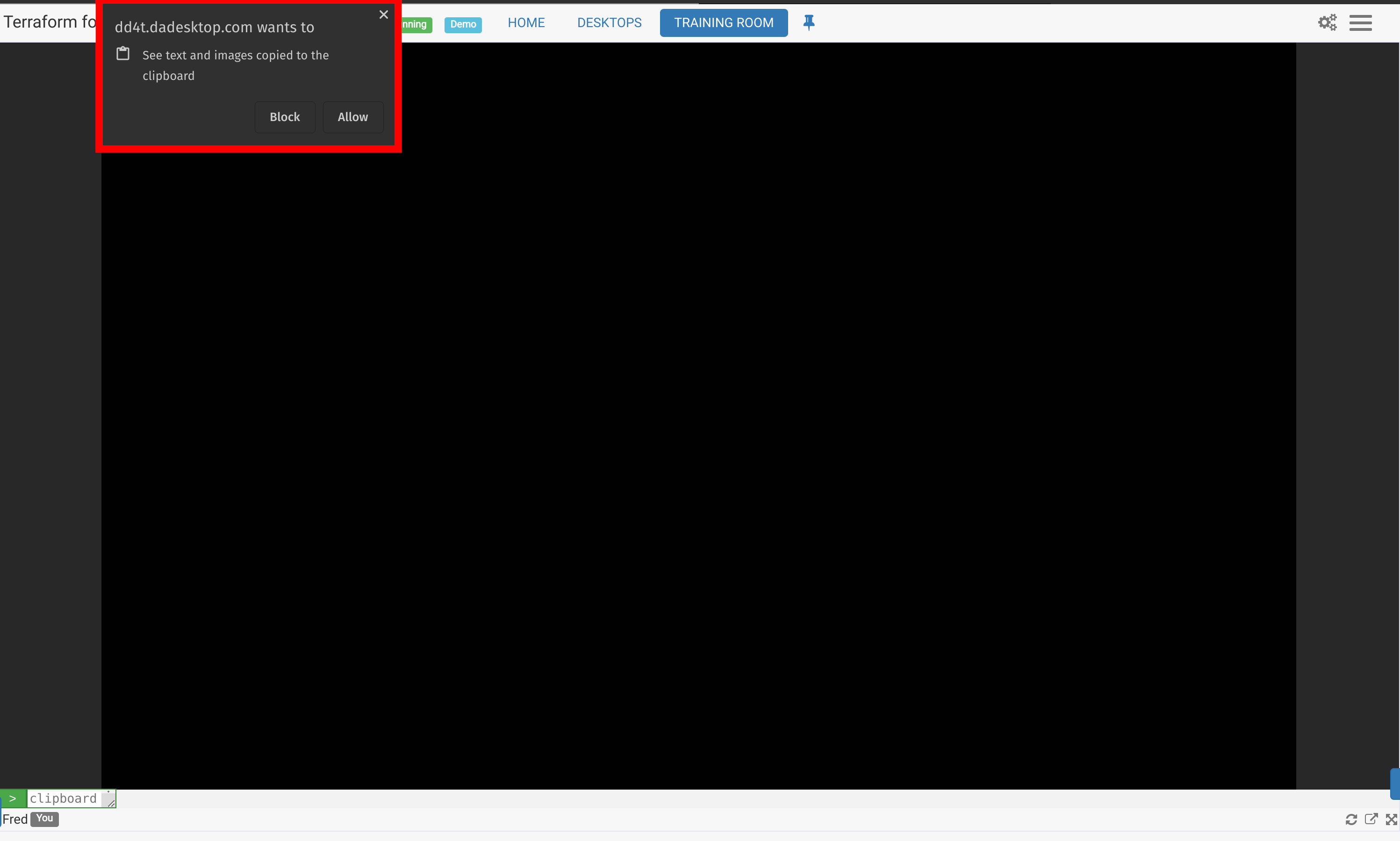
Imagen 04
Navegación por la Sala de Capacitación como Participante
La Sala de Capacitación se muestra con una pestaña en la parte superior de la pantalla que proporciona enlaces de regreso al curso.
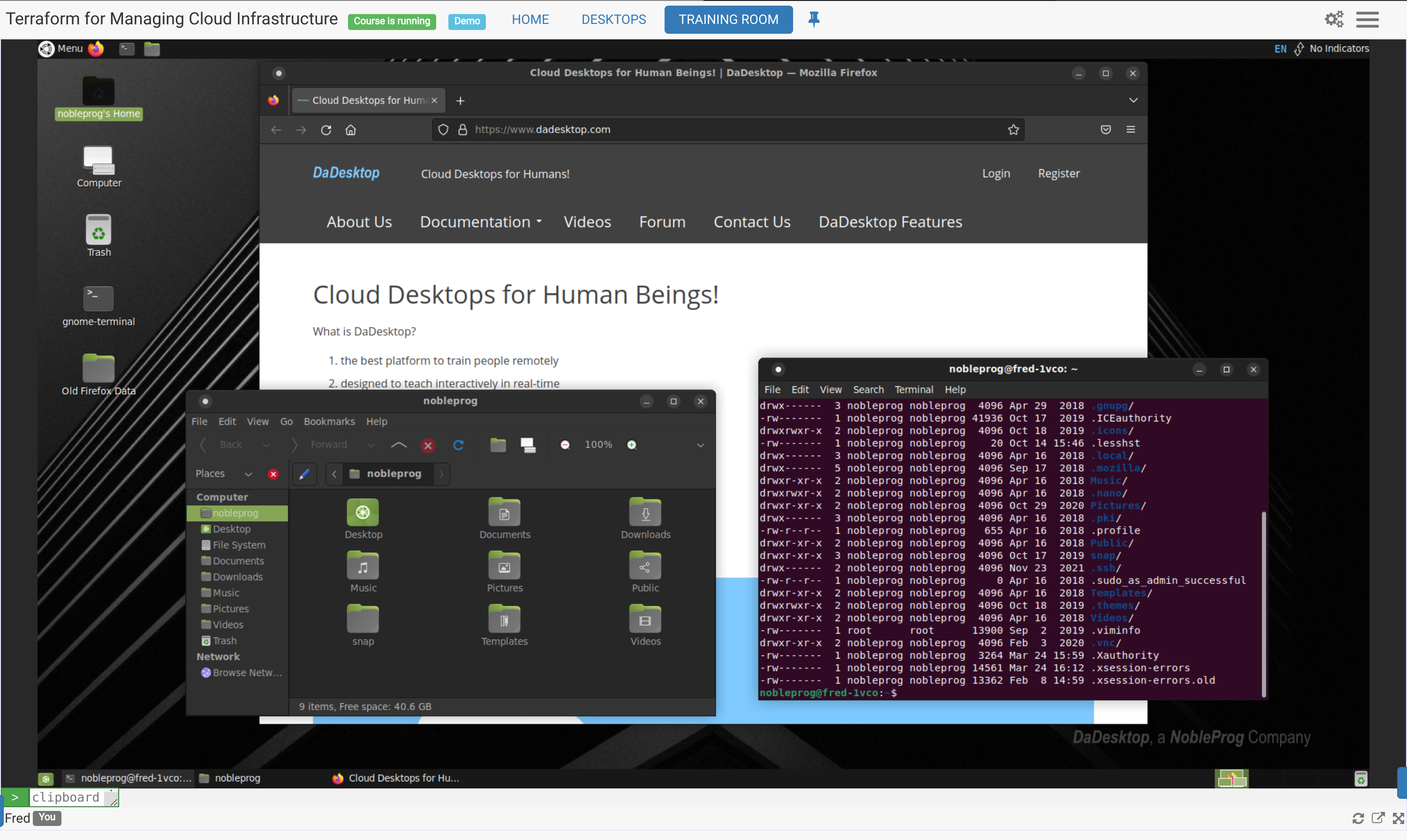
Imagen 05
Controles disponibles en la parte inferior de la pantalla
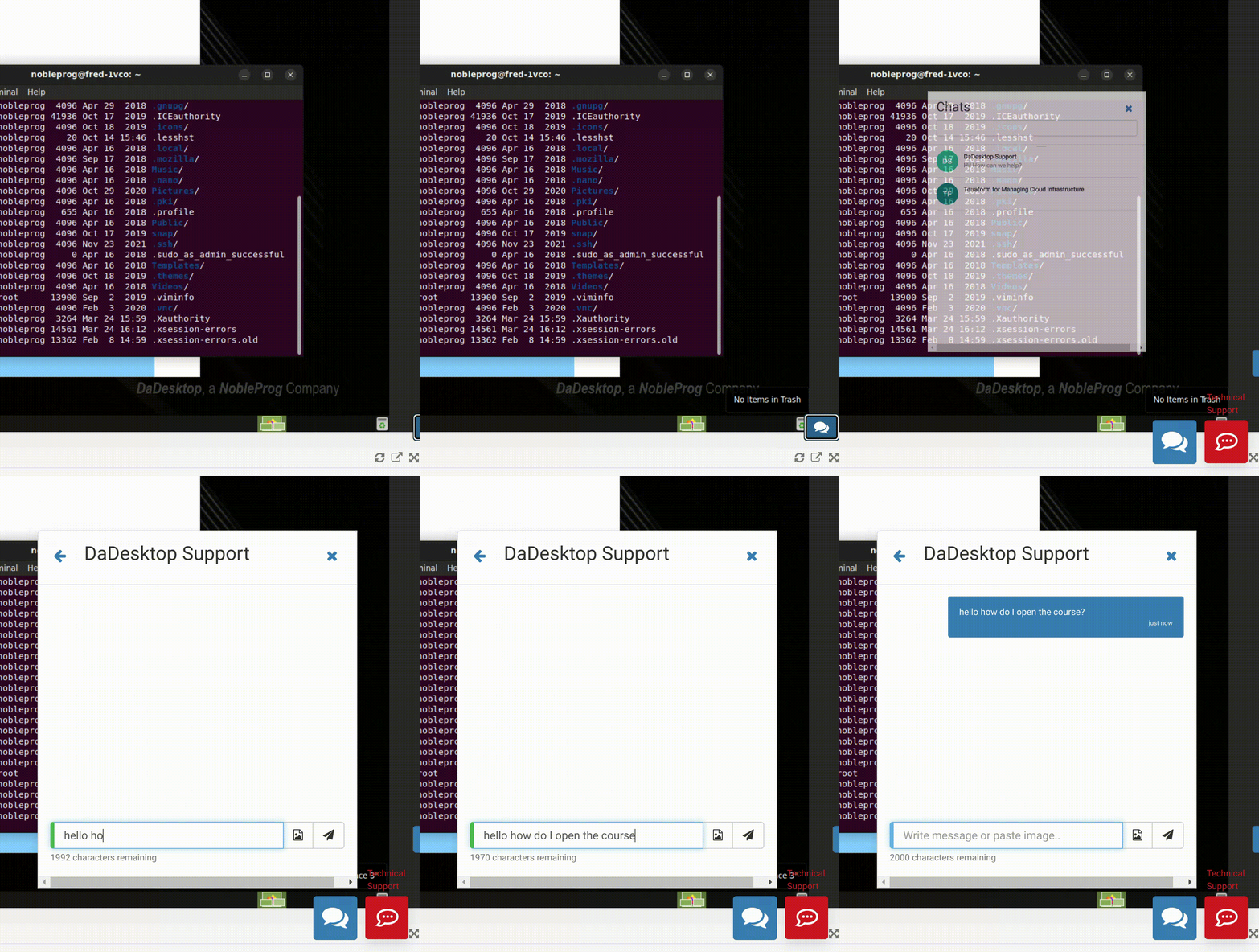
- Aquí puedes 'sacar' la pantalla a otro monitor si lo requieres; también puedes maximizar la ventana del navegador a pantalla completa.
- Asimismo, en la parte inferior derecha de la pantalla aparece un pequeño interruptor azul por si deseas acceder al chat de soporte de DaDesktop.
Uso de la nueva función del Portapapeles
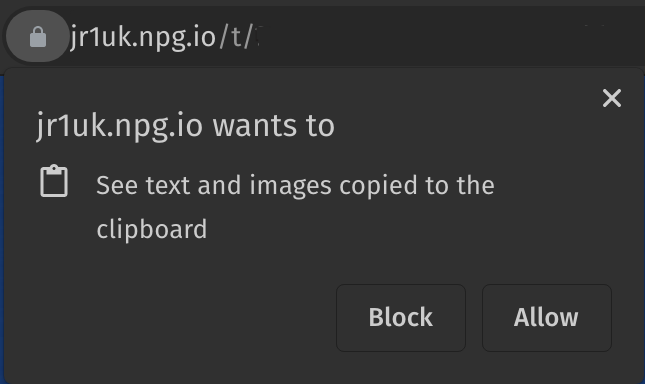 Para pasar texto, como enlaces web, funciones, etc., de tu propia computadora a la Máquina Virtual, usamos el 'Portapapeles'.
Cuando te conectes a tu Curso en Línea o Escritorio Independiente, aparecerá una ventana similar a la que se muestra aquí. Haz clic en 'Permitir'. Nota: Por el momento, no se pueden copiar imágenes al portapapeles al usar DaDesktop.
Imagen 06
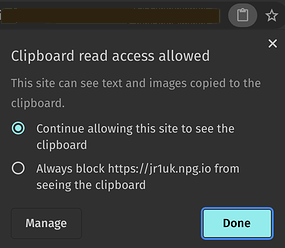 Si haces clic en el pequeño ícono del portapapeles en la barra de direcciones, puedes cambiar la configuración del portapapeles para este sitio.
Uso
- En el Escritorio de la VM de Windows y Linux, usa el copiar y pegar del portapapeles como lo harías normalmente desde tu PC, es decir, Ctrl+C y Ctrl+V
- En un host Mac, copia como de costumbre y presiona Shift + Ctrl + V, o haz clic con el botón central del ratón, para pegar.
Imagen 07
Por favor ponte en contacto con nosotros si necesitas más ayuda al usar esta función.
Portapapeles Original (para usarse solo en navegadores que no soportan el nuevo Portapapeles), es decir, IE, o como alternativa de respaldo.
- Para copiar texto entre tu máquina y la máquina virtual de DaDesktop, escribe o pega en el área del portapapeles en la parte inferior izquierda de la pantalla.
-
En la máquina virtual, haz clic con el botón central del ratón (o la rueda) para pegar el contenido del portapapeles en el escritorio. Esto funciona en cualquier lugar de DaDesktop donde se pueda ingresar texto. Esto asume que estás usando la máquina virtual estándar de Linux de DaDesktop.
Usuarios de Mac - Usa Command c o ⌘ c (copiar) Command v o ⌘ v (pegar). Una vez pegado en el portapapeles de dd4t, dentro de dd4t se convierte en Control X, C y Control V para cortar, copiar y pegar. - Si usas la máquina virtual de Windows, haz clic derecho para pegar desde el portapapeles.
Para cambiar el tamaño del área del portapapeles, haz clic en el ícono de flecha verde y blanca en la parte inferior izquierda de la pantalla.
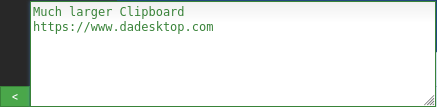

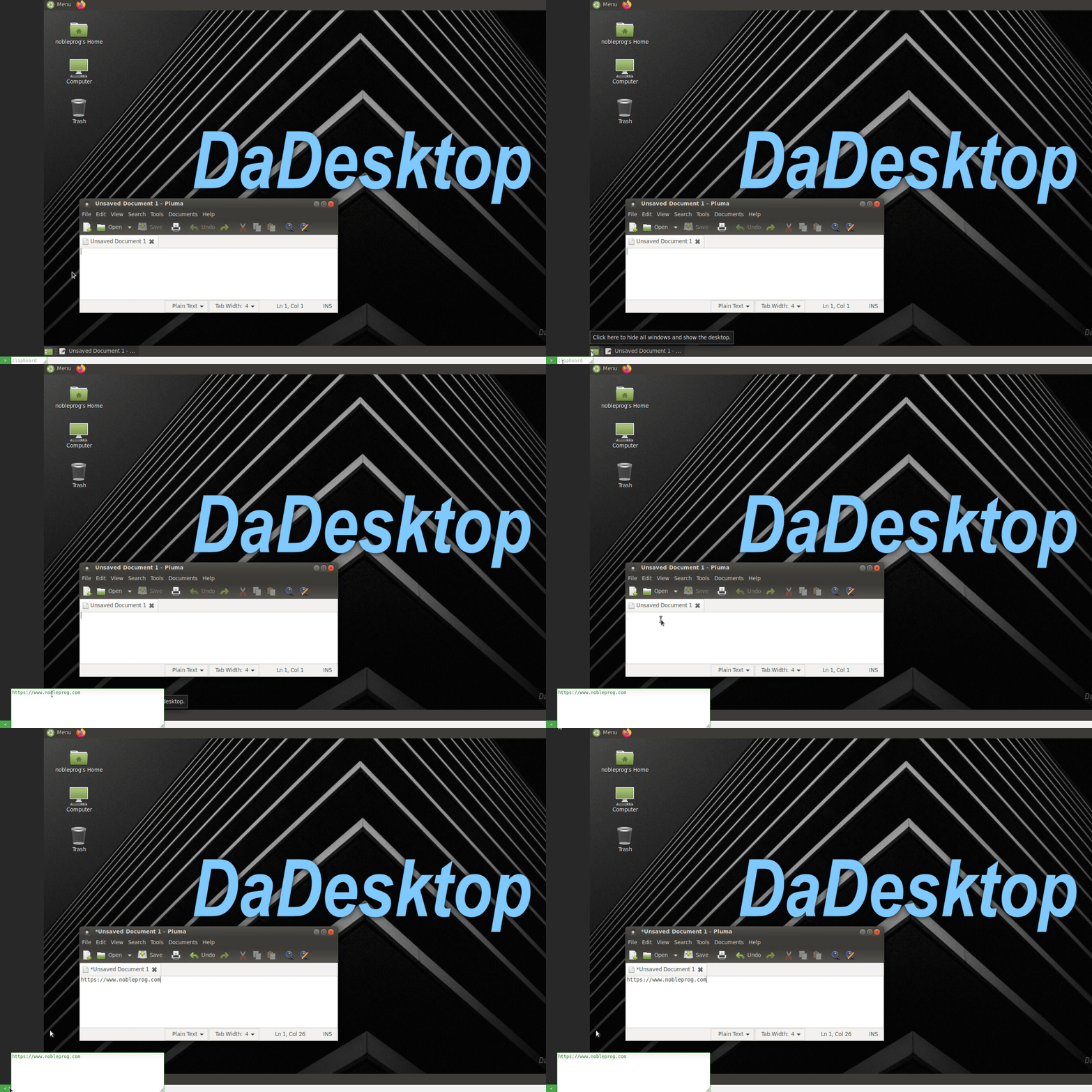
Imagen 08
Uso del ratón en un escenario multiusuario
Esta función se ha introducido para que el nombre de usuario de la persona que controla el ratón siga al cursor cuando más de un usuario se conecta al mismo escritorio. Esto es especialmente útil para escenarios multiusuario, y también para actividades de capacitación donde diferentes usuarios pueden tomar el control del ratón en distintos momentos.
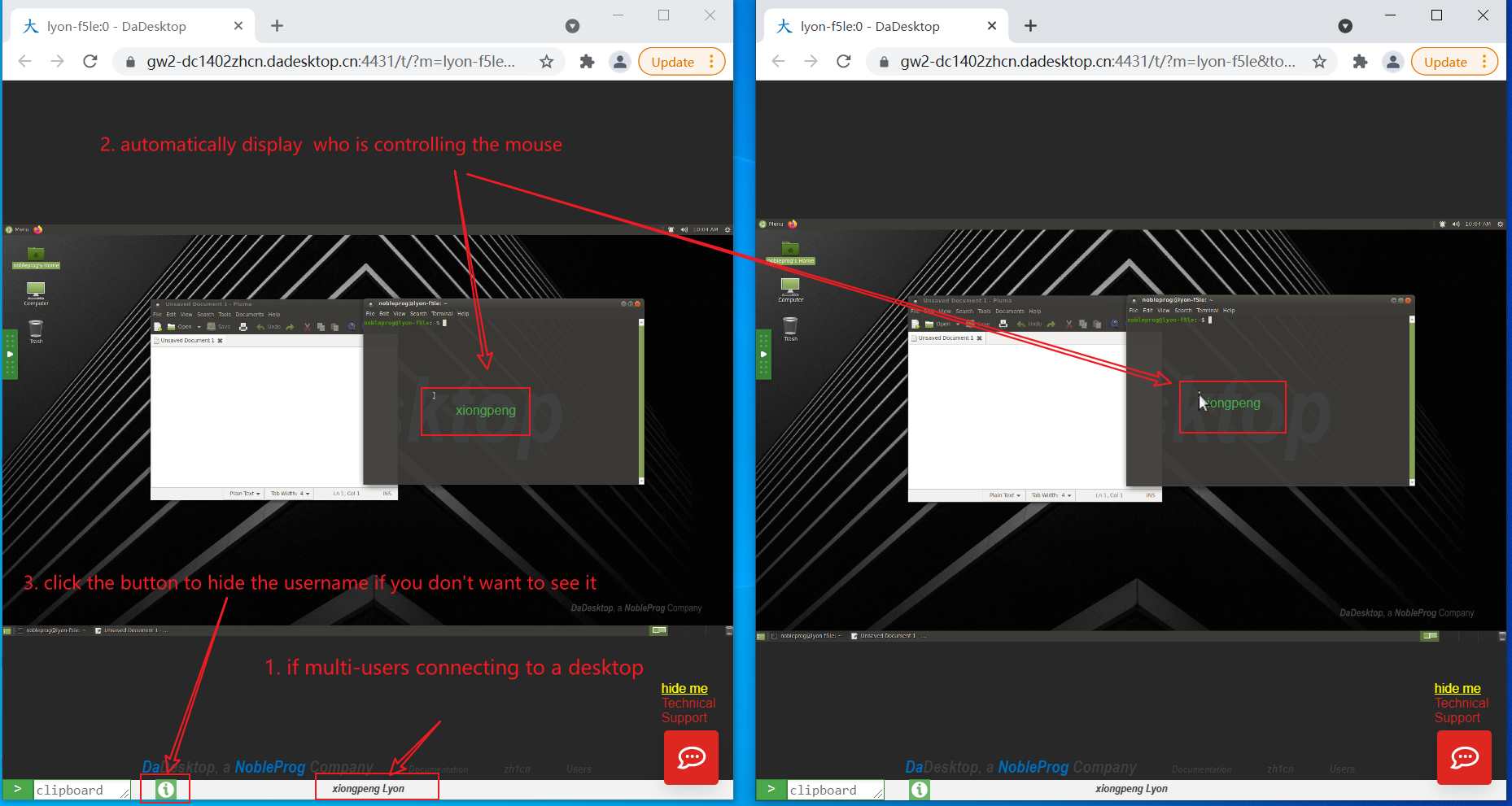
Imagen 09
Si hay más de un usuario conectado al escritorio, sus nombres de usuario se muestran en la parte central inferior de la pantalla.
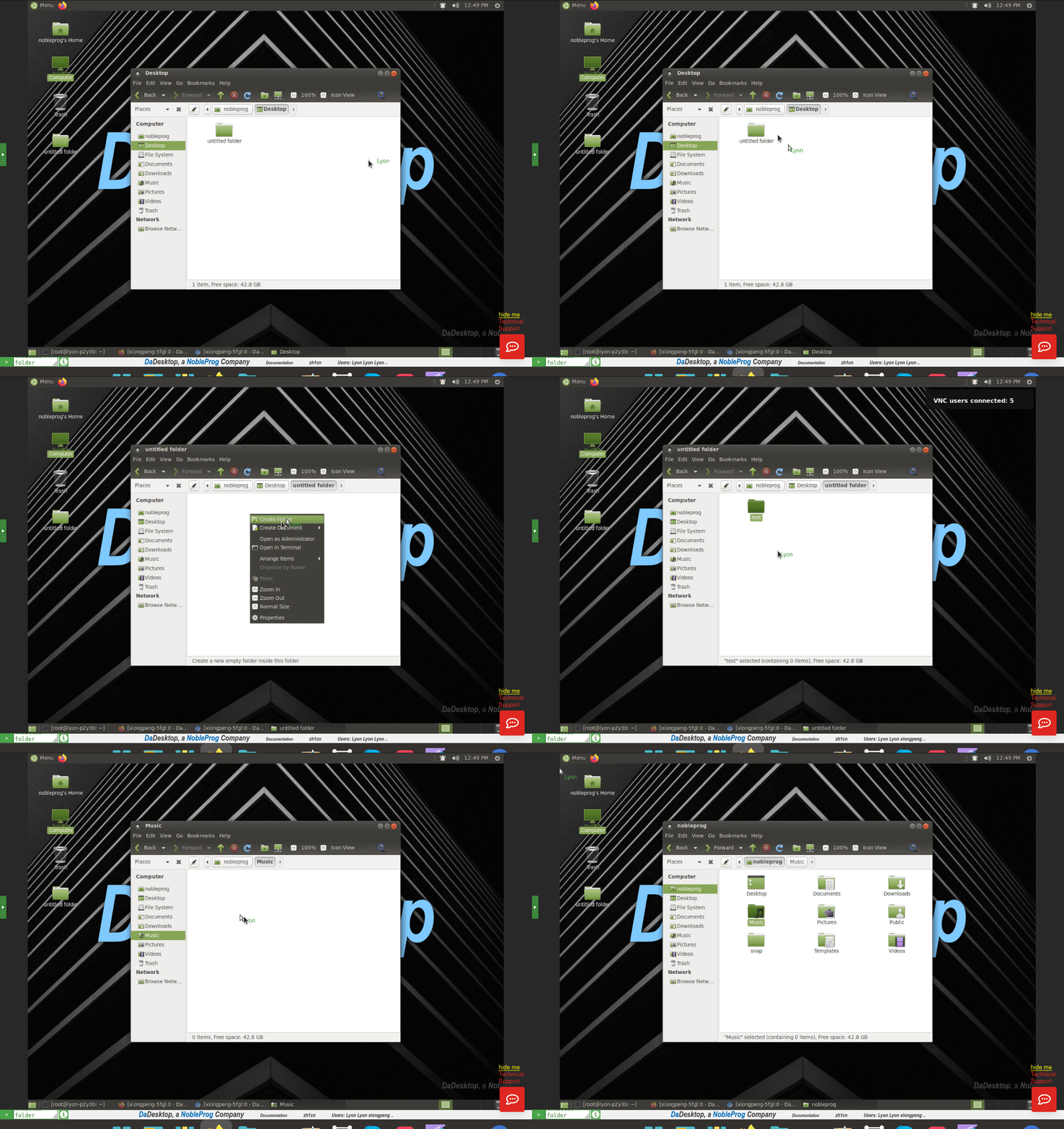
Imagen 10
Puedes activar o desactivar esta función según quieras haciendo clic en el botón 'Info' en verde en la parte inferior de la pantalla.