Cambiar el tamaño del disco en un escritorio Fresh-start dentro del curso
Cuando una máquina Fresh Start existente no cuenta con suficiente espacio en disco, es posible redimensionarla fácilmente para agregarle más capacidad
En primer lugar, debes detener la máquina Fresh-Start
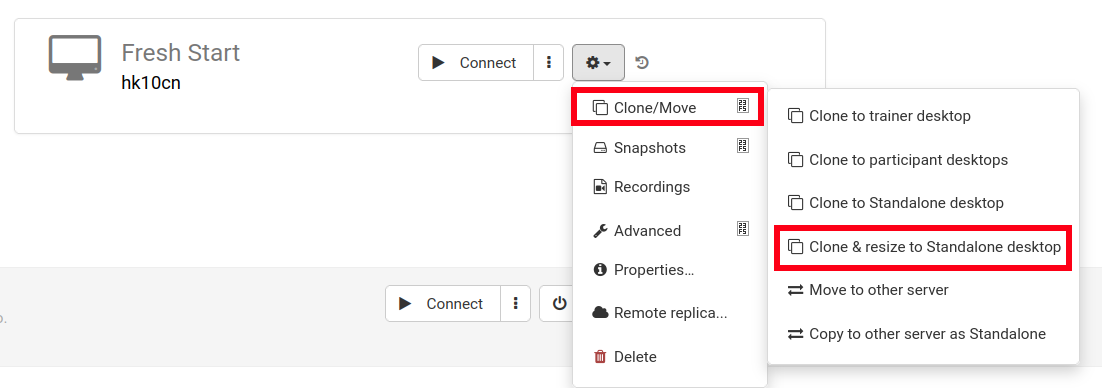
Luego, selecciona Clone & Resize para convertirla en una máquina independiente (Standalone), como se muestra a continuación (crea una organización si aún no tienes una)
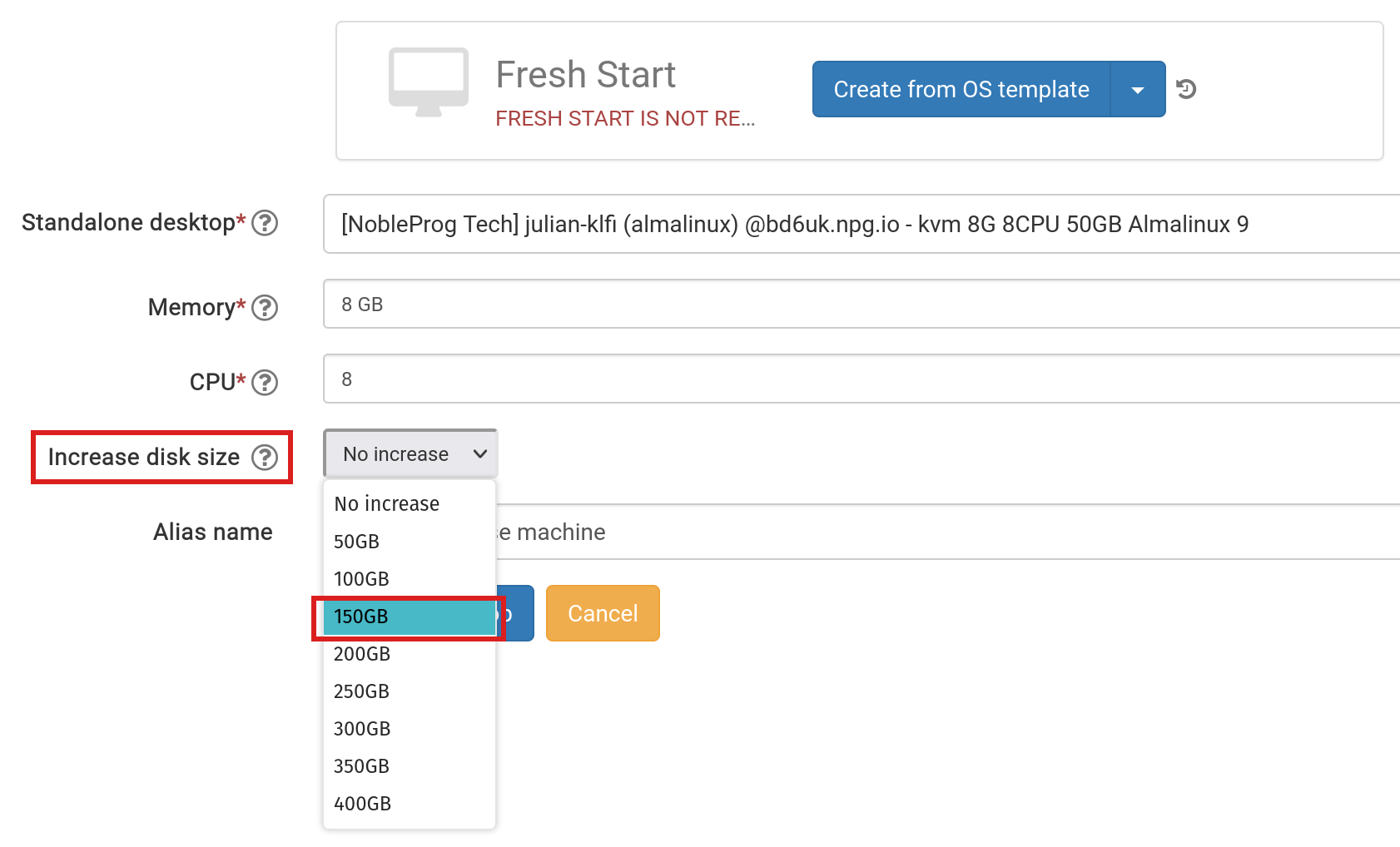
En este paso, incrementa el tamaño del disco según lo necesites y confirma el envío
Dirígete al enlace 'Standalones' en la parte superior de la página para localizarla y verificar que se encuentre ahí
Elimina la máquina Fresh-Start de vuelta en el curso usando el botón 'Delete'
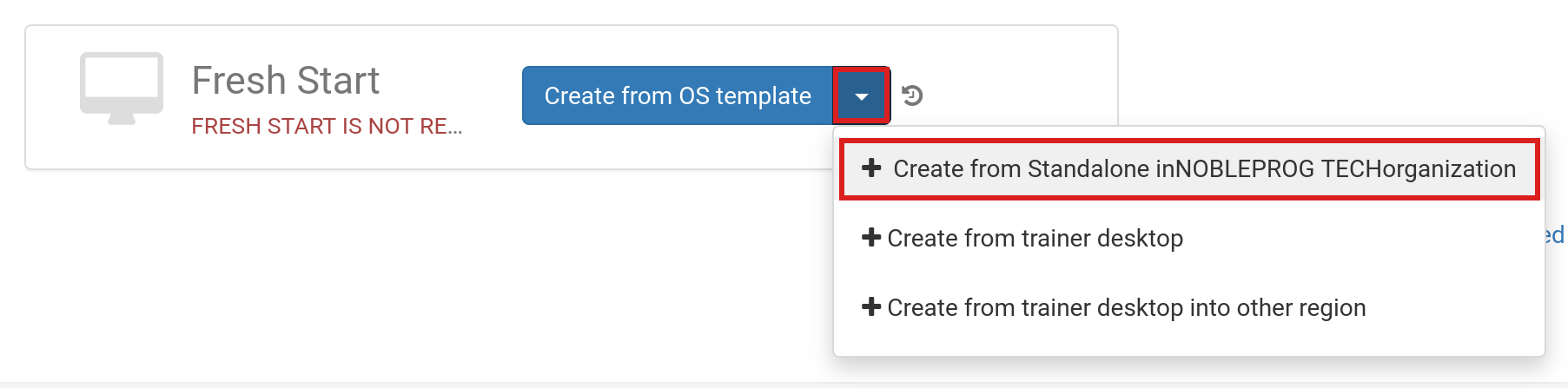
Haz clic en el botón 'Create Fresh-Start from my Standalone'
Dentro de esta ventana de 'Create from Standalone', también puedes optar por aumentar el espacio en disco si no lo hiciste en el paso anterior
Añade un nombre de Alias si es necesario y luego presiona el botón 'Create Desktop'
Para las plantillas estándar de DaDesktop con Linux y Windows, el sistema operativo se extenderá o ampliará automáticamente. Nota: las plantillas estándar de AlmaLinux configuran sus particiones predeterminadas de manera diferente, lo cual requiere pasos manuales adicionales como se indica más abajo.
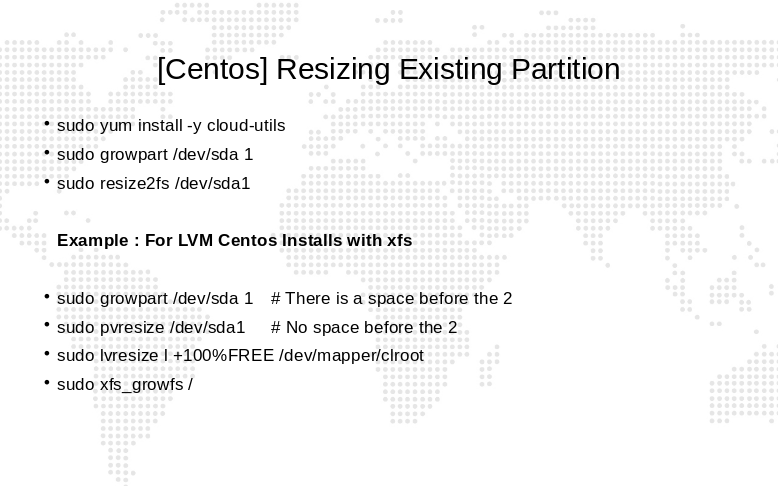
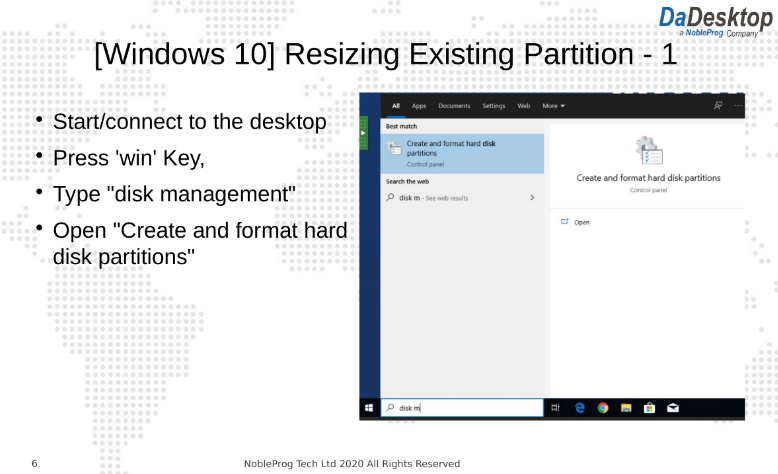
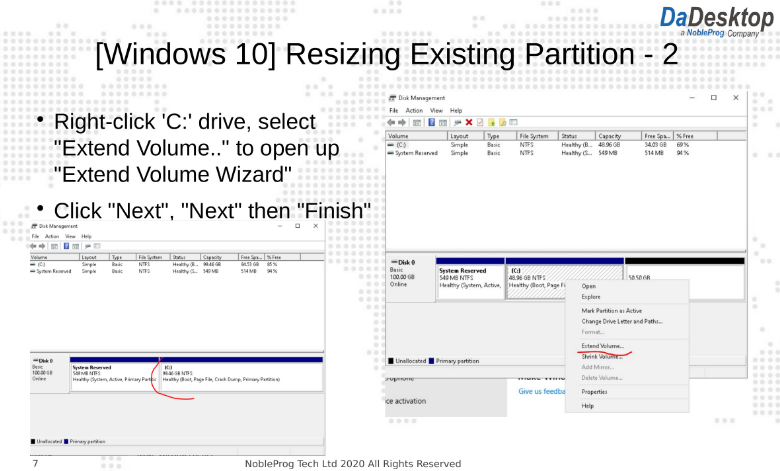
Para las plantillas de SO personalizadas, puede ser necesario extender la(s) partición(es) manualmente; los pasos a seguir se muestran a continuación.
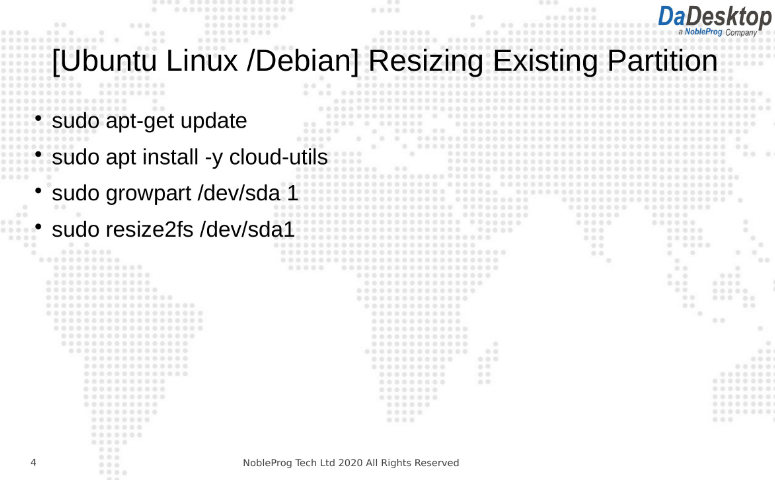
Para plantillas de SO personalizadas y plantillas estándar de Almalinux, sigue los pasos de abajo para extender la(s) partición(es)
Sigue las instrucciones para modificar las particiones de tu escritorio
- Abre la terminal/cmd
- Escribe los comandos que se indican abajo