Creación de escritorios autónomos
Para crear escritorios autónomos:
- Haz clic en 'Standalones' en el menú superior
- Haz clic en 'Create New Standalone' para Escritorio
- Aparecerá un cuadro de diálogo como se muestra a continuación
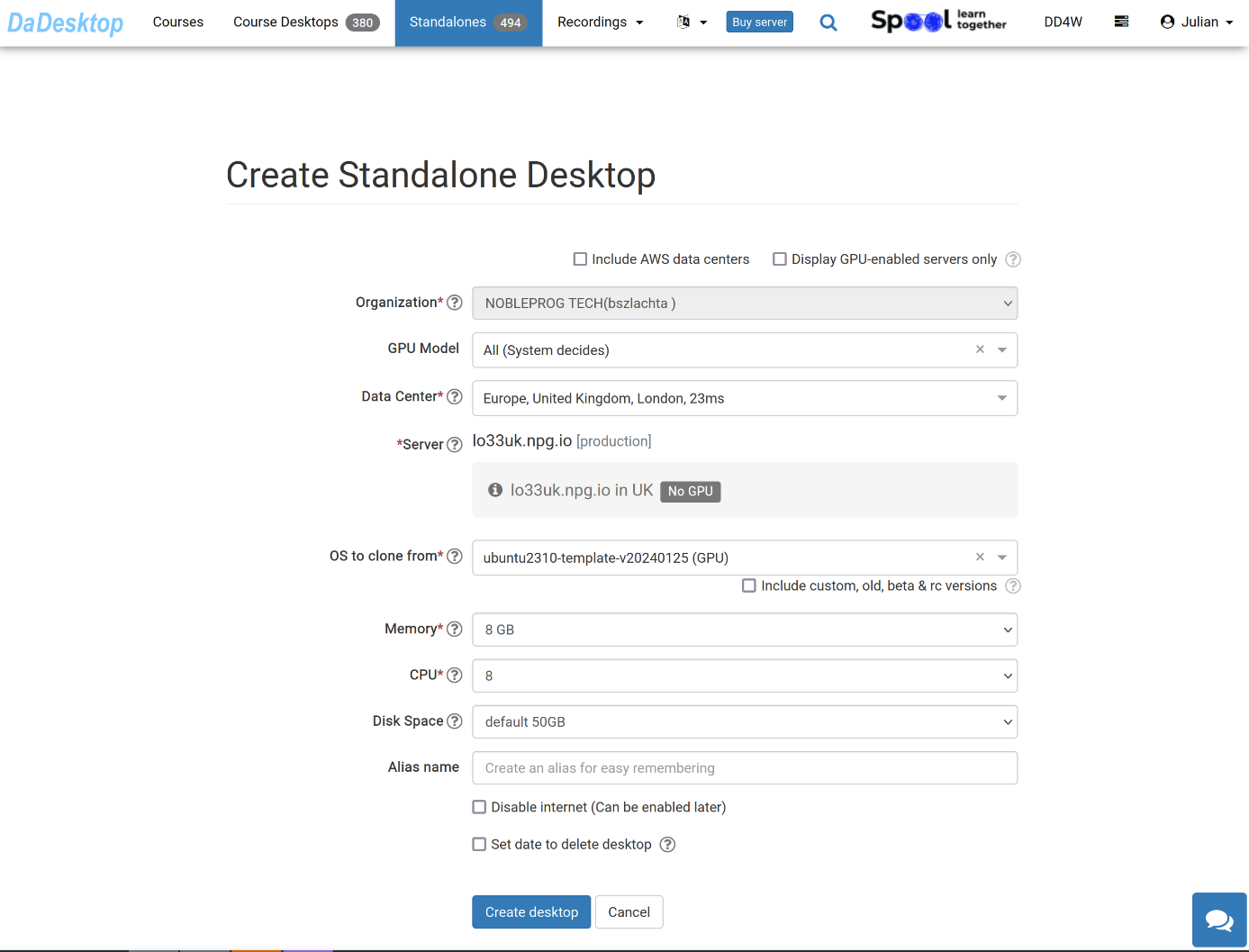
El significado de cada campo se explica a continuación:
-
Modelo de GPU
Elige la GPU y el tipo, si es necesario. Al marcar la opción 'Mostrar servidores con GPU habilitada', solo se mostrarán los servidores que dispongan de GPU. -
Centro de datos / Servidor
Elige la región del centro de datos y el servidor más cercano a tu ubicación en México. -
SO para clonar
Hay disponibles varios sistemas operativos diferentes.
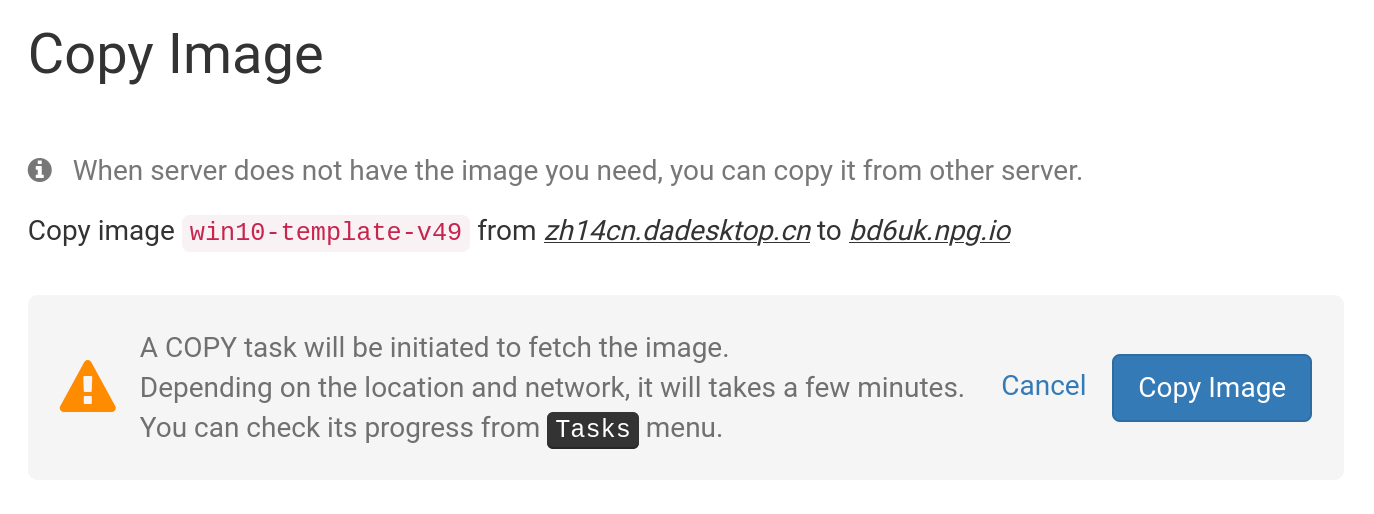
Si una plantilla está etiquetada como 'Copia requerida', entonces la plantilla está disponible, pero será necesario copiarla a ese servidor antes de poder utilizarla. Generalmente, solo el sistema operativo Windows puede generar costos adicionales. -
Incluir versiones personalizadas, RC y antiguas
DaDesktop actualiza las plantillas de SO con regularidad; sin embargo, si experimentas algún problema con la plantilla más reciente, puedes probar con una versión anterior.
-
Memoria
La cantidad de memoria máxima para los escritorios. Ten en cuenta que, por defecto, estás limitado por los recursos del servidor. Cada servidor puede tener diferentes límites de memoria. Si necesitas aumentar estos límites, comunícate con nosotros a través del Chat de soporte. -
Etiqueta
Inserta un alias si es necesario para elegir una etiqueta más sencilla para tu escritorio autónomo.
Plantilla de SO para clonar
Existen varias opciones al elegir y crear la plantilla de sistema operativo que vas a utilizar.
Puedes elegir entre Windows o una variedad de distribuciones de Linux como Ubuntu, Debian, Almalinux, etc.
Puedes utilizar una plantilla preconstruida, que normalmente se identifica con un número de versión como VXX (p. ej., V51).
Como alternativa, ahora también ofrecemos la posibilidad de crear plantillas de Linux completamente actualizadas. Las plantillas de Linux 'Build New' utilizan un sistema de compilación completamente diferente, en el que se emplean las fuentes de Linux junto con un script que proporciona las personalizaciones esenciales de DaDesktop. Esto significa que la plantilla siempre está completamente actualizada, es totalmente segura y resulta más fácil de implementar y mantener.
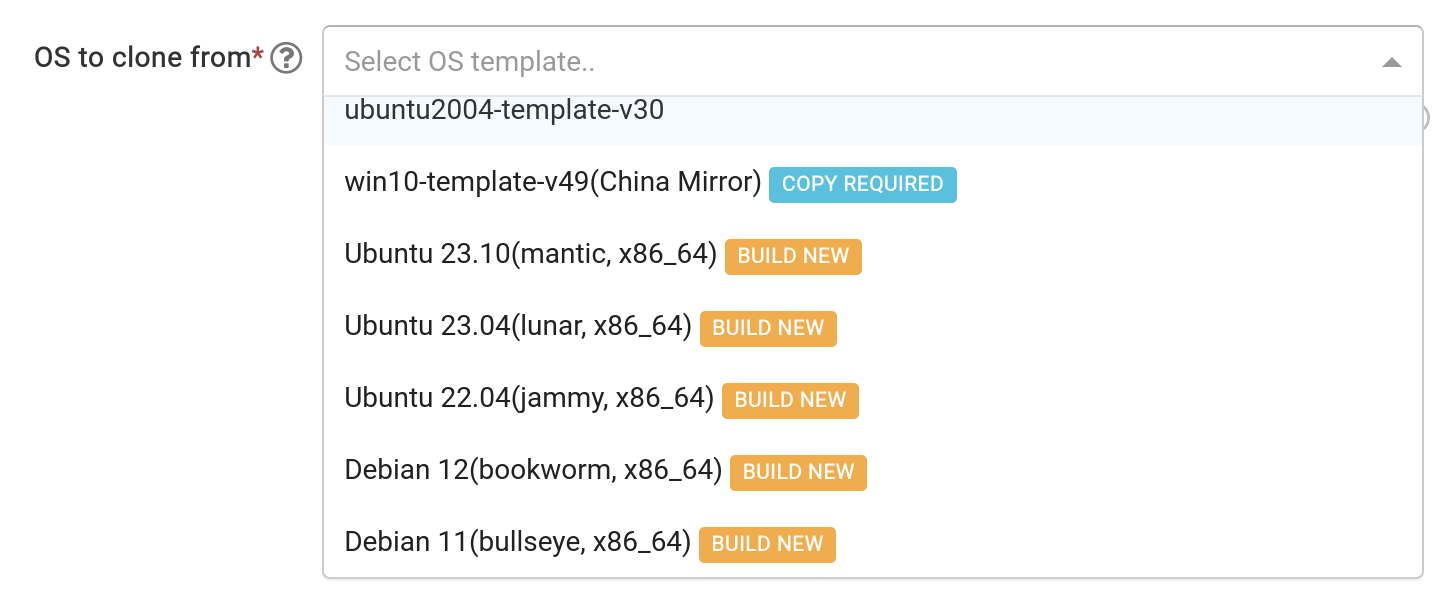
Construcción de la plantilla de SO
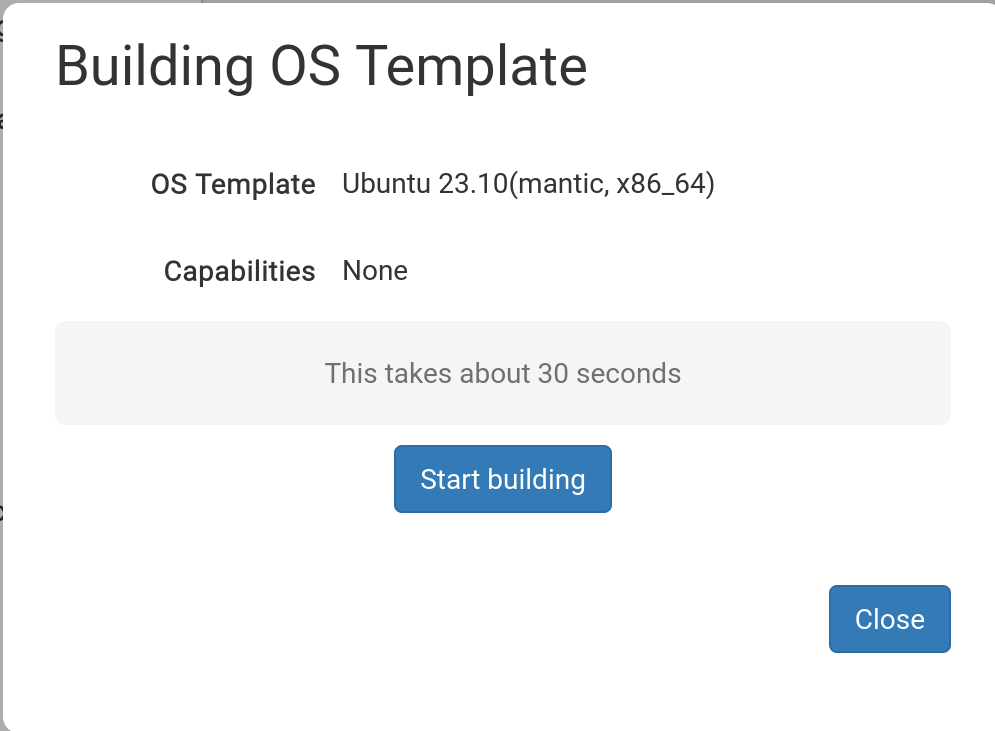
Después de seleccionar la plantilla deseada, aparecerá la ventana emergente que se muestra a continuación.
Haz clic en 'Start Building'
Ahora se construirá el escritorio autónomo. Ten en cuenta que el proceso de construcción puede tardar más de 30 segundos y, si parece que se ha detenido, es necesario esperar un poco más.
Plantilla construida ya disponible

Ahora que la plantilla se ha construido, puedes modificar las opciones que necesites y luego hacer clic en 'Save and Create Desktop'.
Se está creando tu escritorio autónomo; esto normalmente solo toma unos instantes, mucho menos que la construcción de la plantilla en sí.
Tu nuevo escritorio autónomo ya está listo. En el ejemplo siguiente se llama 'julian-6iqm', pero podría haberle dado una etiqueta con un nombre más descriptivo si lo hubiera preferido.
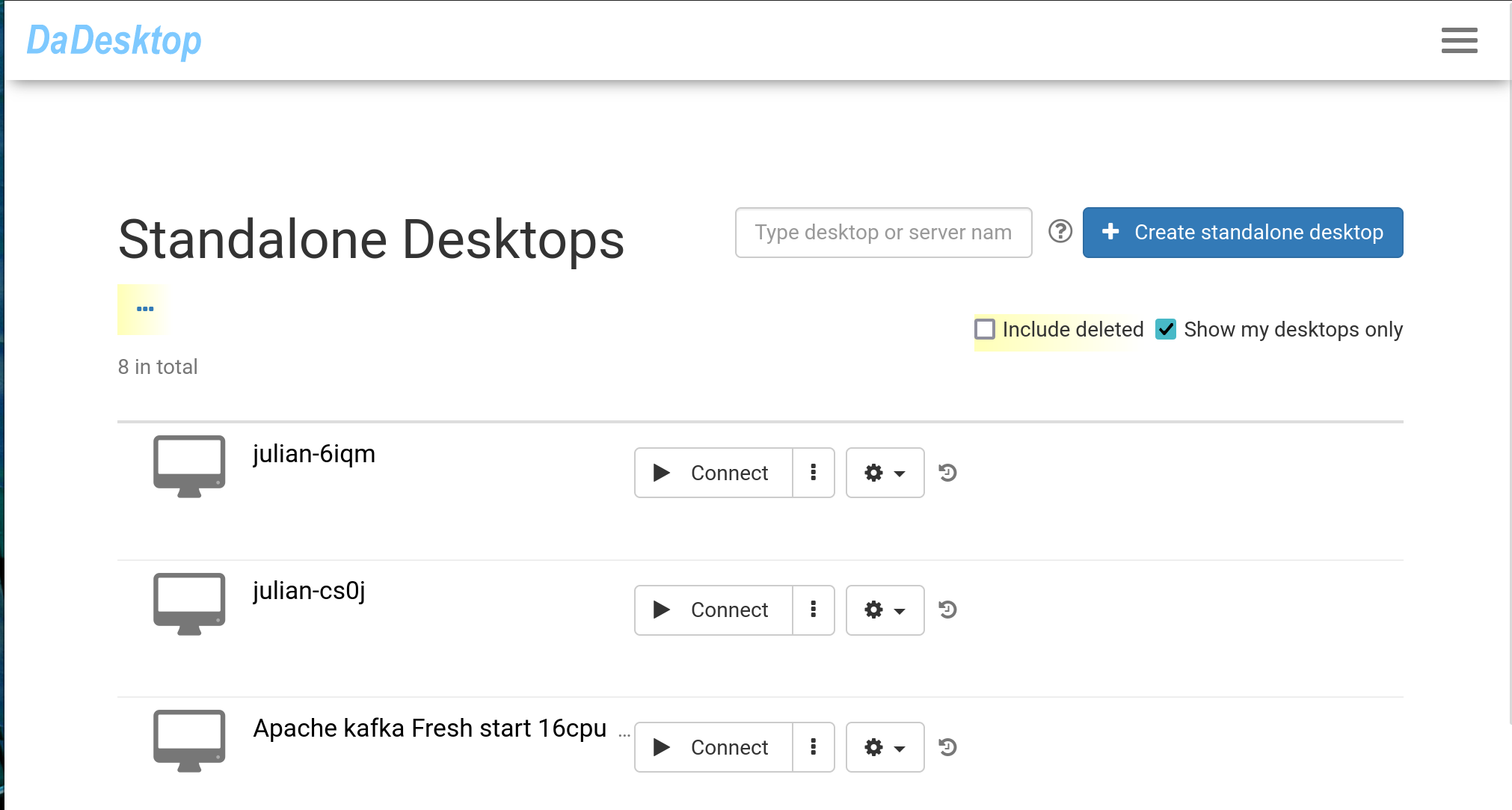
Haz clic en 'Connect' para iniciar y conectarte a la máquina autónoma.