Administración de Grabaciones (Beta)
Ubicado bajo la pestaña Grabaciones de un curso, ahora puedes administrar tus grabaciones/videos de la página del curso. Esta función se encuentra actualmente en Beta, pero ahora también puedes crear Módulos, editar y recortar videos, entre otras funcionalidades.
Botón de Administración de Grabaciones
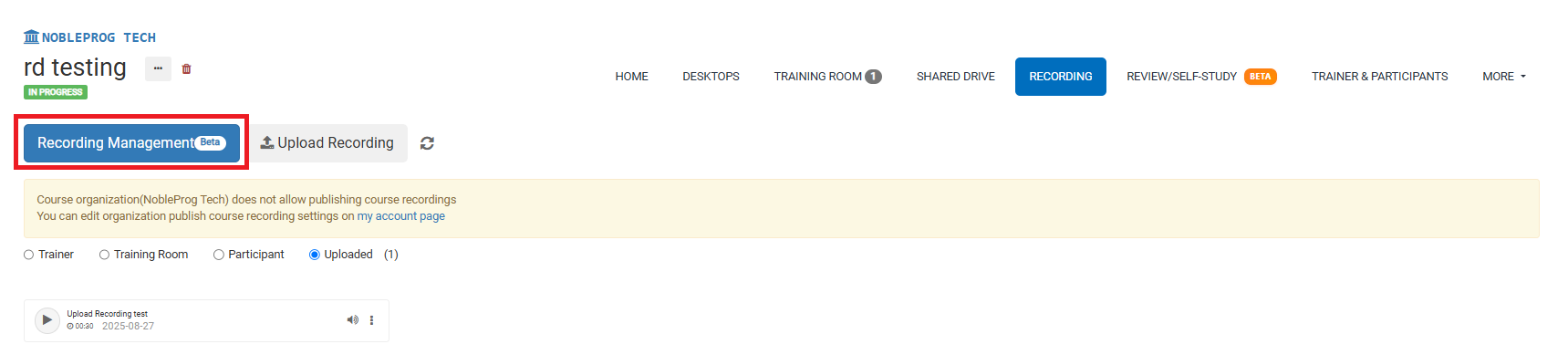
En la pestaña Grabaciones, ahora verás un gran botón azul en el lado izquierdo de la página llamado "Recording Management". A medida que grabas durante el curso, tus grabaciones comenzarán a acumularse aquí en esta página, y se etiquetarán como: Instructor, Sala de Capacitación o Participante.
Si estás seguro de haber creado algunas grabaciones pero aún no se muestran, haz clic en el botón de actualizar que está junto al botón "Recording Management".
Después de hacer clic en el botón, aparecerá una nueva ventana emergente.
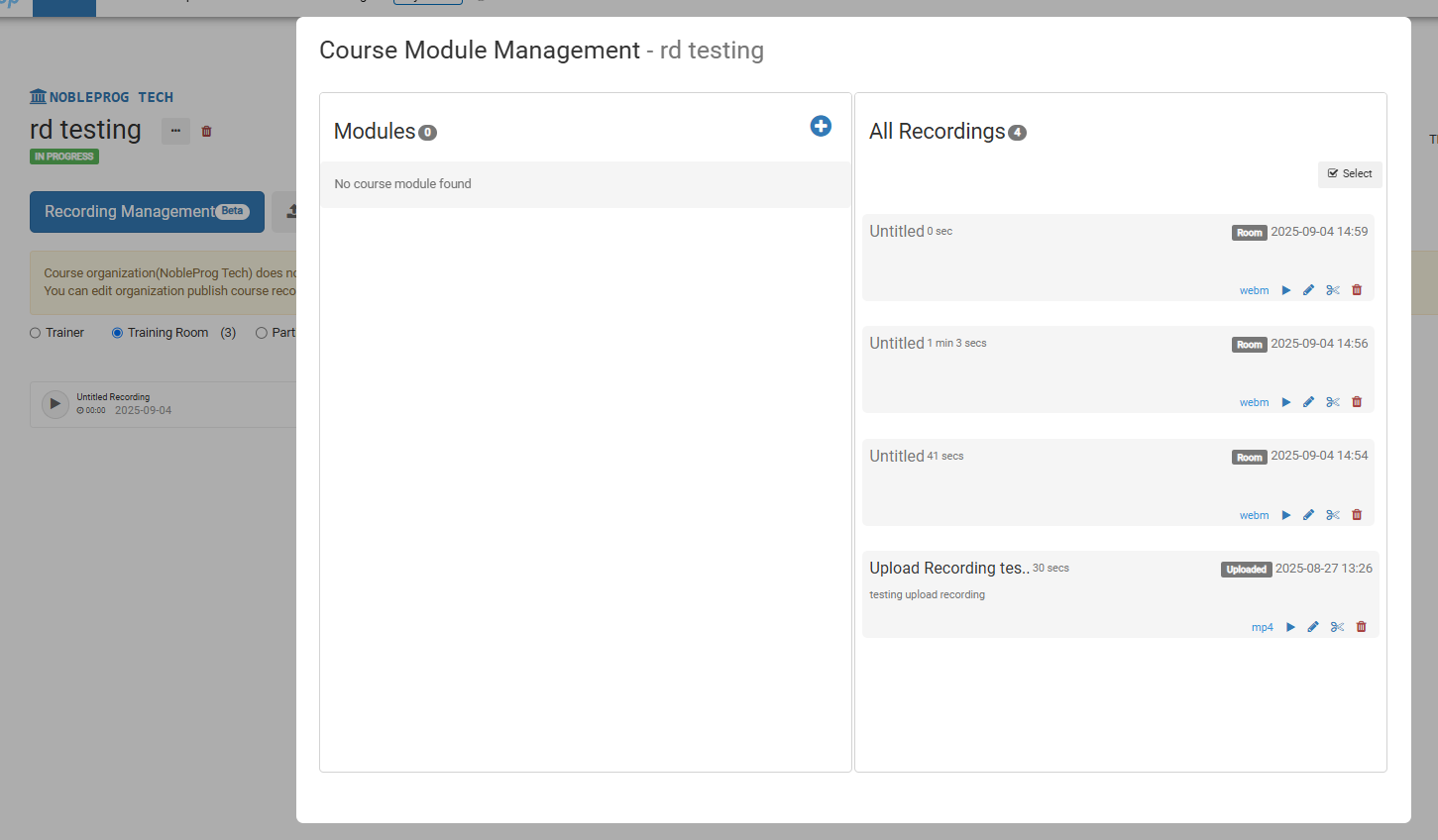
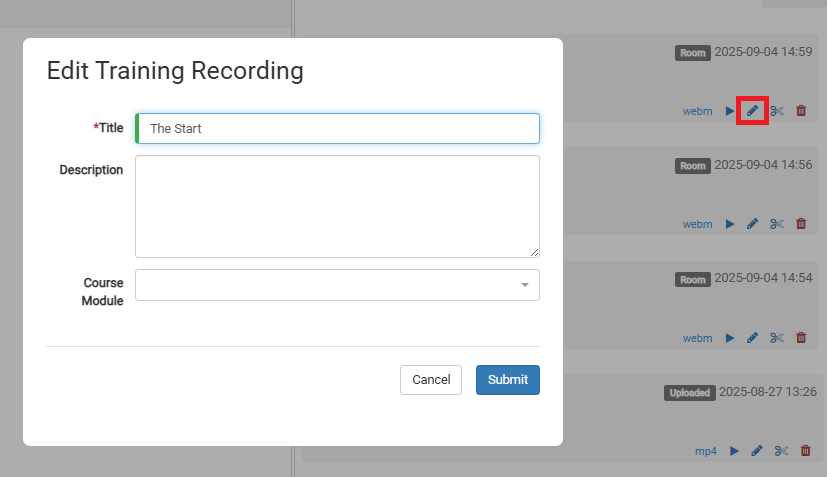
Aquí puedes editar tus videos haciendo clic en el ícono de lápiz del video que deseas editar.
Puedes crear Módulos haciendo clic en el ícono (+) debajo del cuadro de Módulos.
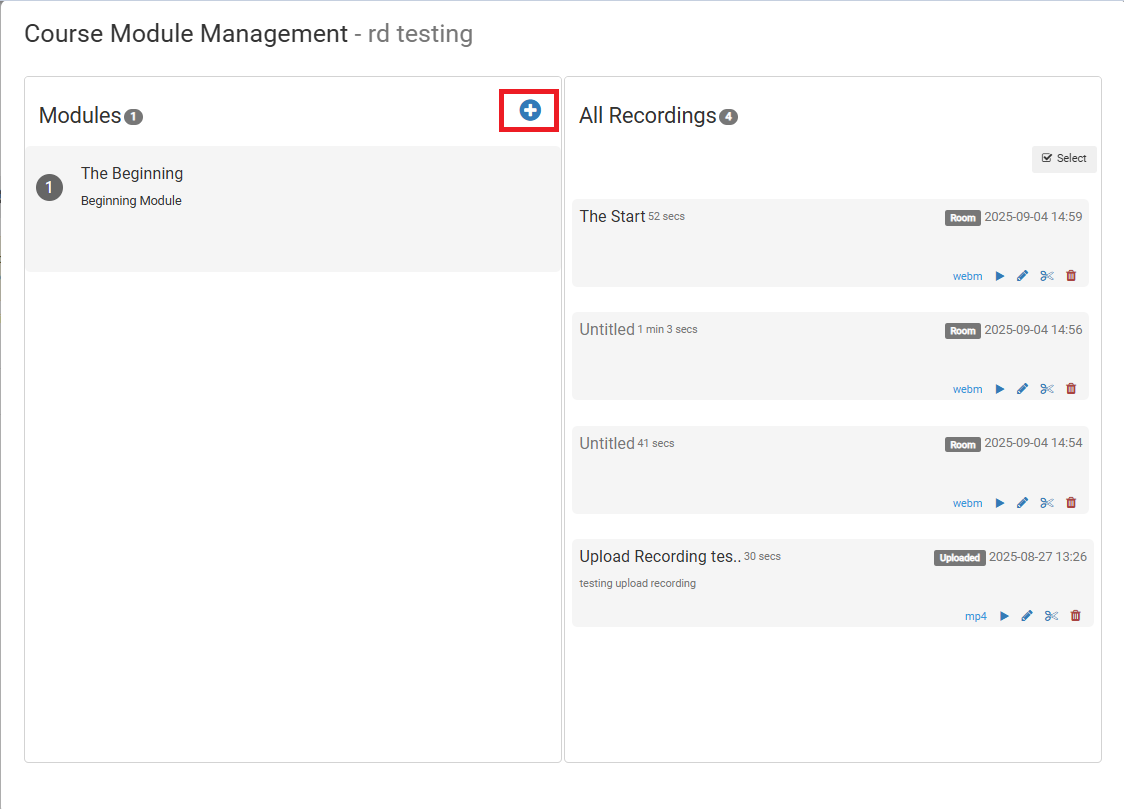
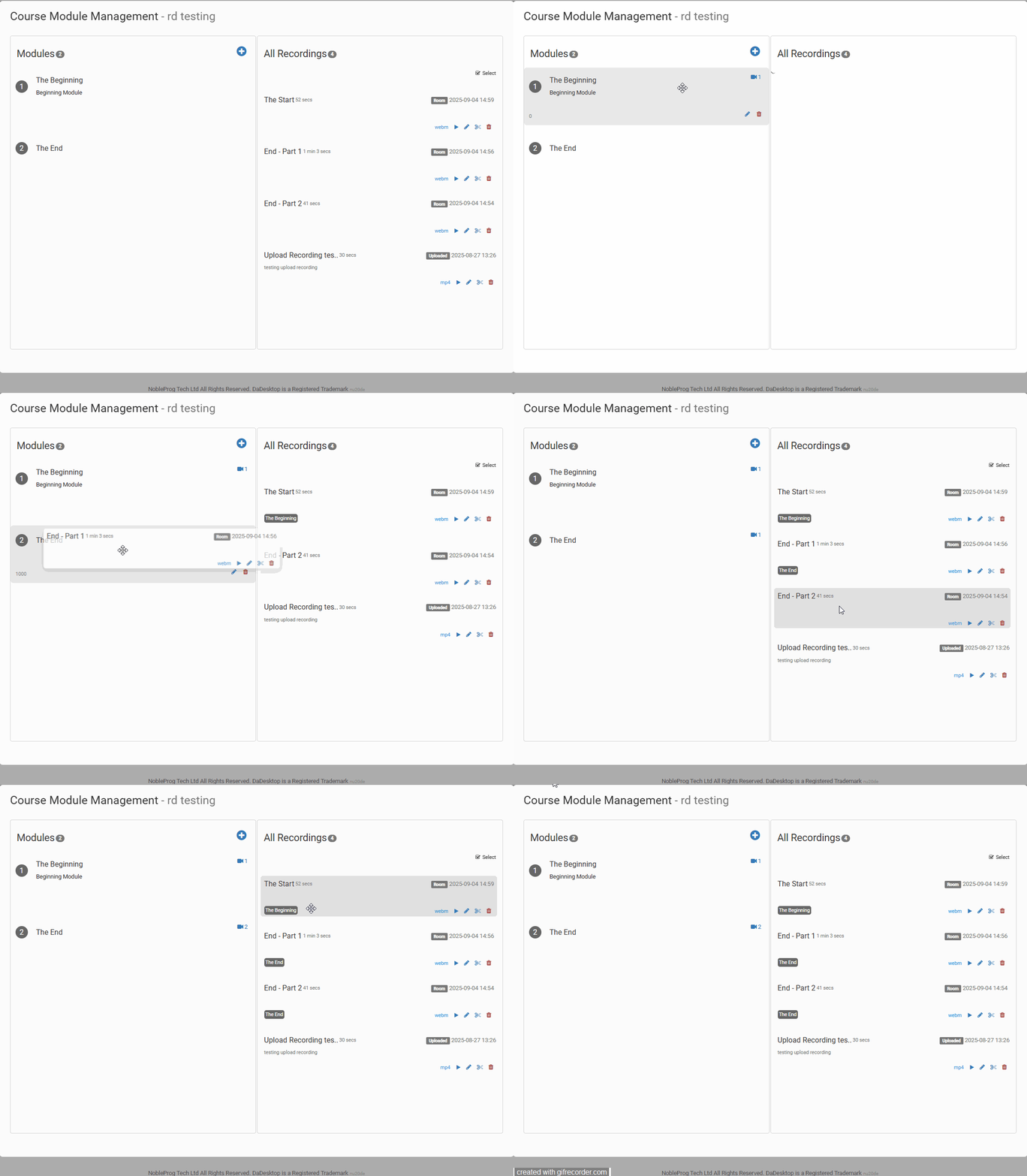
Una vez creados los módulos, puedes comenzar a mover videos dentro de cada módulo. Puedes arrastrar y soltar los videos
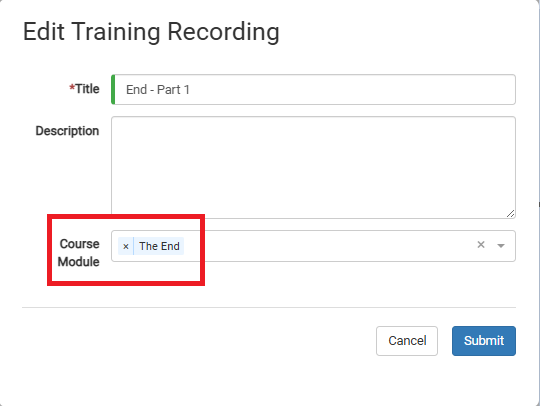
O puedes asignarlo manualmente al editar el video
Edición de Video
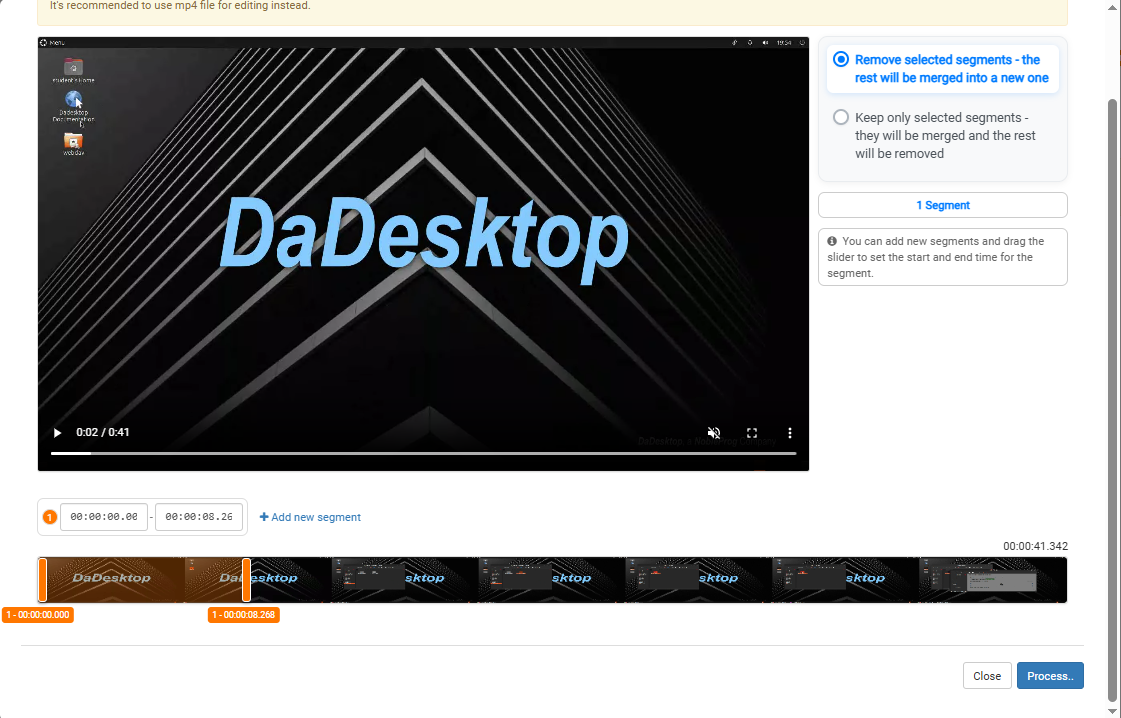
Puedes realizar una edición de video básica. Puede haber momentos en tu grabación en los que estés inactivo o tengas problemas para encontrar un archivo, y no quieras que eso aparezca en tu demostración en video. Puedes hacer clic en el ícono de "tijeras" del video y realizar una pequeña edición para modificar tu video.

Esto abrirá una ventana de Editar/Cortar Grabación donde podrás comenzar a desplazarte y cortar tu video. Después de que estés satisfecho con tus ediciones, puedes procesar el video para renderizar tus cambios.