Problemas y soluciones del servidor Oracle
La mayoría de las aplicaciones funcionan con normalidad cuando se preparan en una máquina Fresh Start al usar DaDesktop (DD). Sin embargo, una o dos aplicaciones, debido al proceso de clonación, no funcionan como se espera y requieren algunos pasos adicionales para funcionar correctamente.
Detalles del sistema
-
Oracle Database 19c (otras versiones probablemente mostrarán el mismo comportamiento)
- Instalado usando la plantilla de Windows 10
Notas de corrección de Fresh Start
-
Ten en cuenta que esta es una guía genérica para corregir esta aplicación cuando se usa con Fresh Start. Los pasos pueden variar según la configuración exacta de tu instalación.
-
Resumen: la corrección en Fresh Start es la siguiente. Se usa el nombre de host de la máquina Fresh Start, pero cuando se clona, se usará un nombre de máquina diferente, por lo que el nombre de host original no tiene sentido aquí. En su lugar, usamos localhost 127.0.0.1 en lugar del nombre de host original. Además, se agregan listeners de base de datos adicionales que confunden la configuración y es mejor eliminarlos, como también se muestra a continuación.
Proceso de corrección
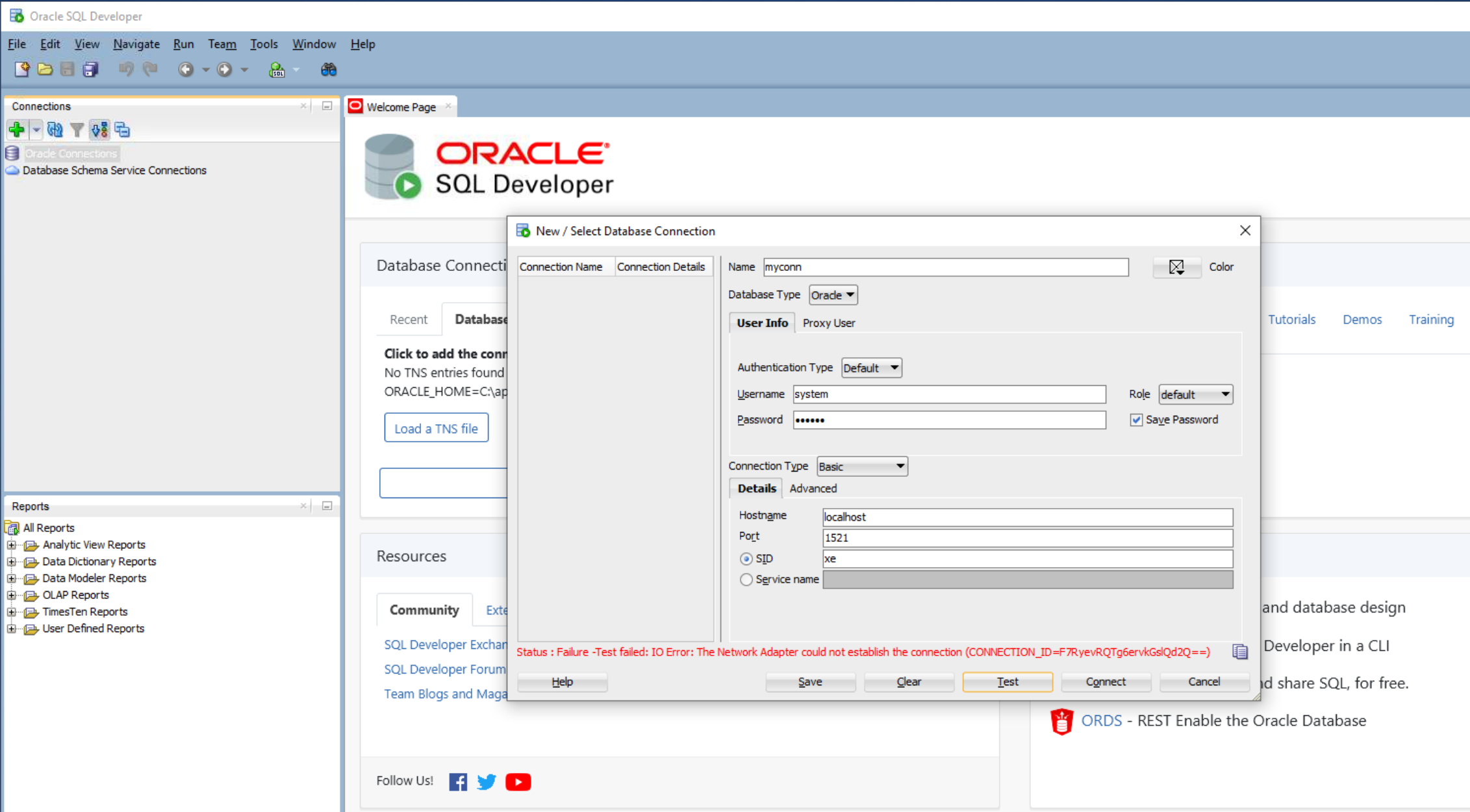
1. A continuación se muestra la falla de red de conexión a la base de datos al usar la aplicación Oracle SQL Developer.
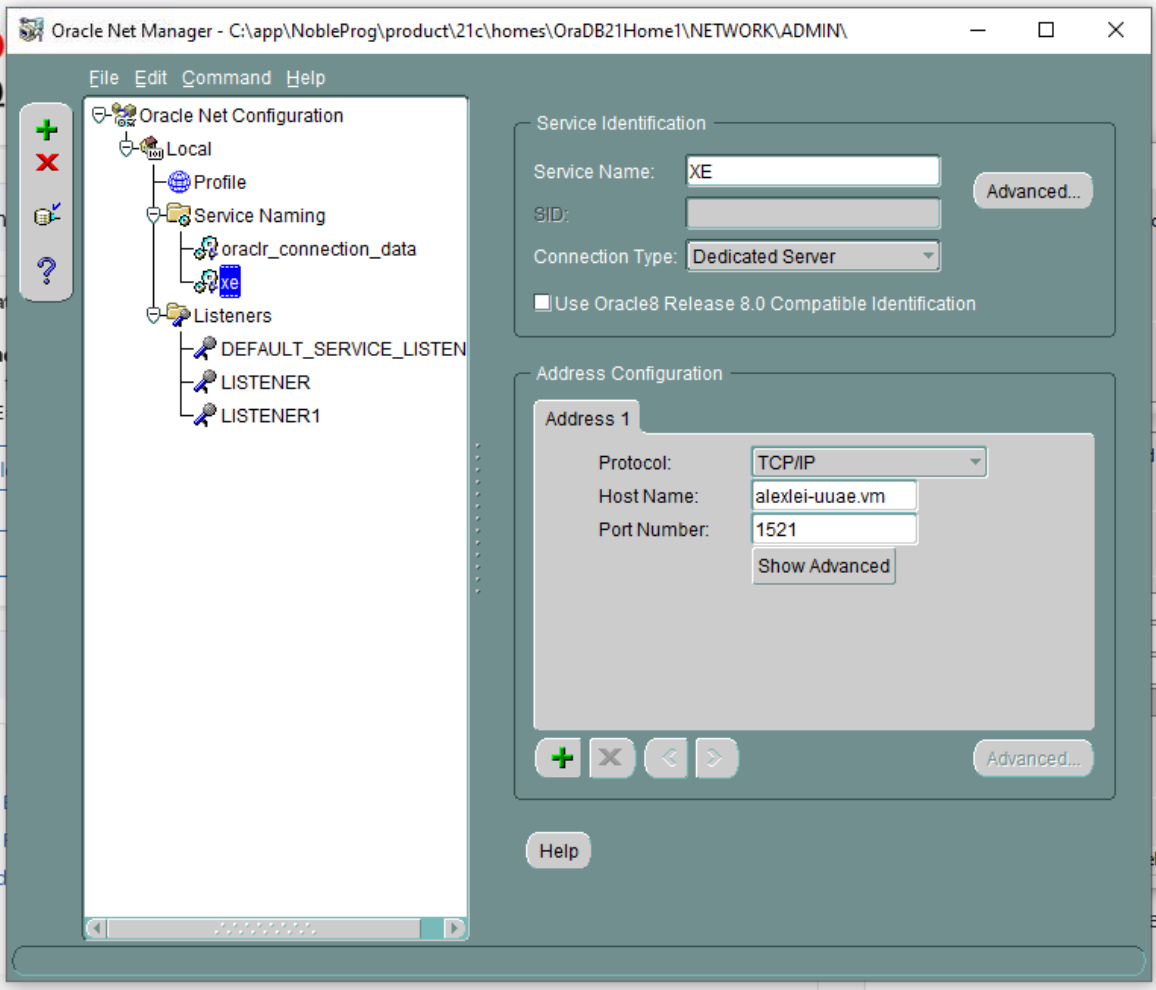
2. Inicia la aplicación Oracle Net Manager
Se muestran los detalles del servicio xe, con la información del host original (en este caso alexei-uuae.vm).
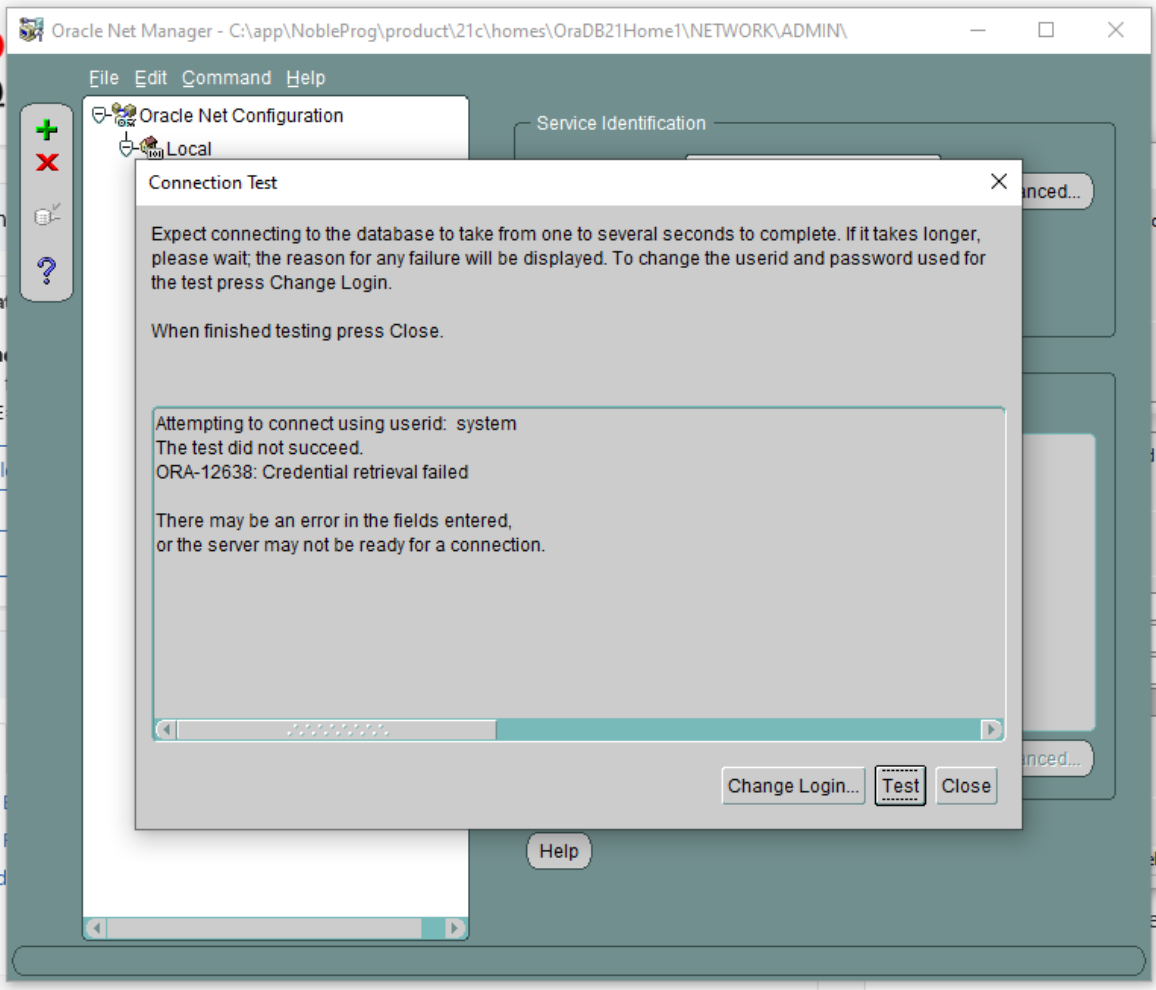
3. La prueba de conexión falla (ingresa el userid=system y la contraseña)
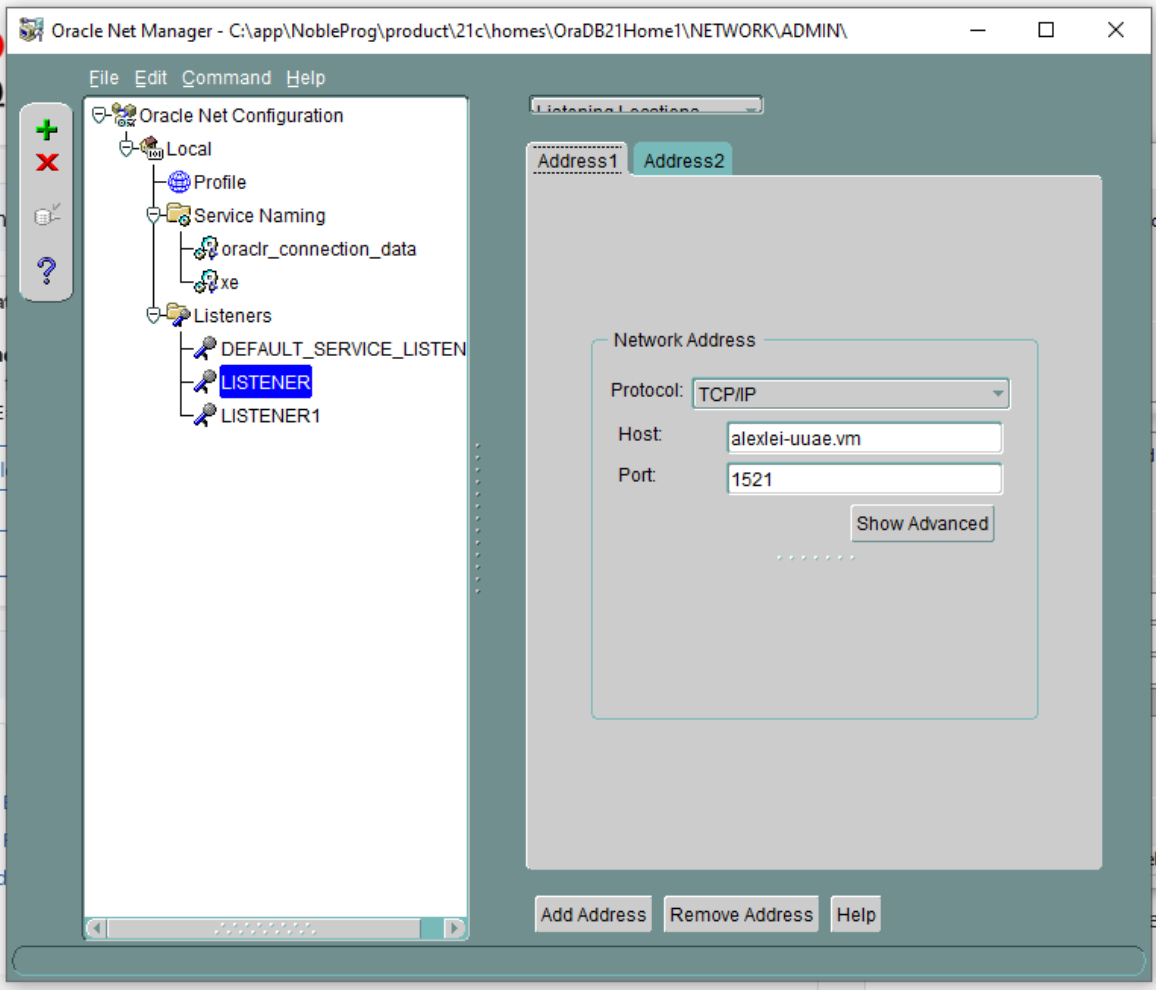
4. Oracle Net Manager, Ubicaciones de escucha, Listener
Detalles del host que muestran el nombre de host original 'alexei-uue.vm', esto se cambiará.
5. No se muestran bases de datos configuradas para trabajar con LISTENER1. Verifica si hay algún Listener que no tenga servicios de base de datos configurados. Si es así, elimina ese Listener.
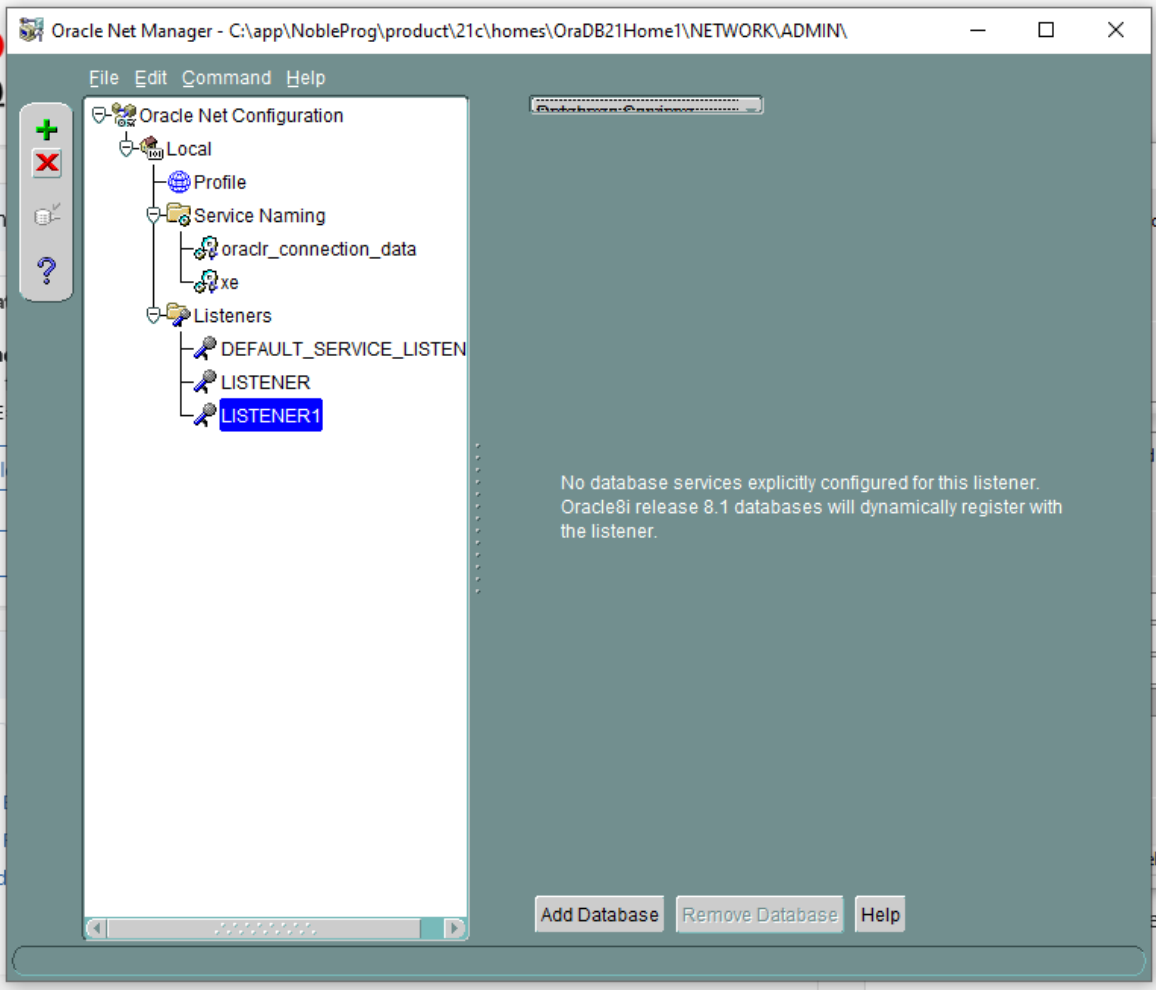
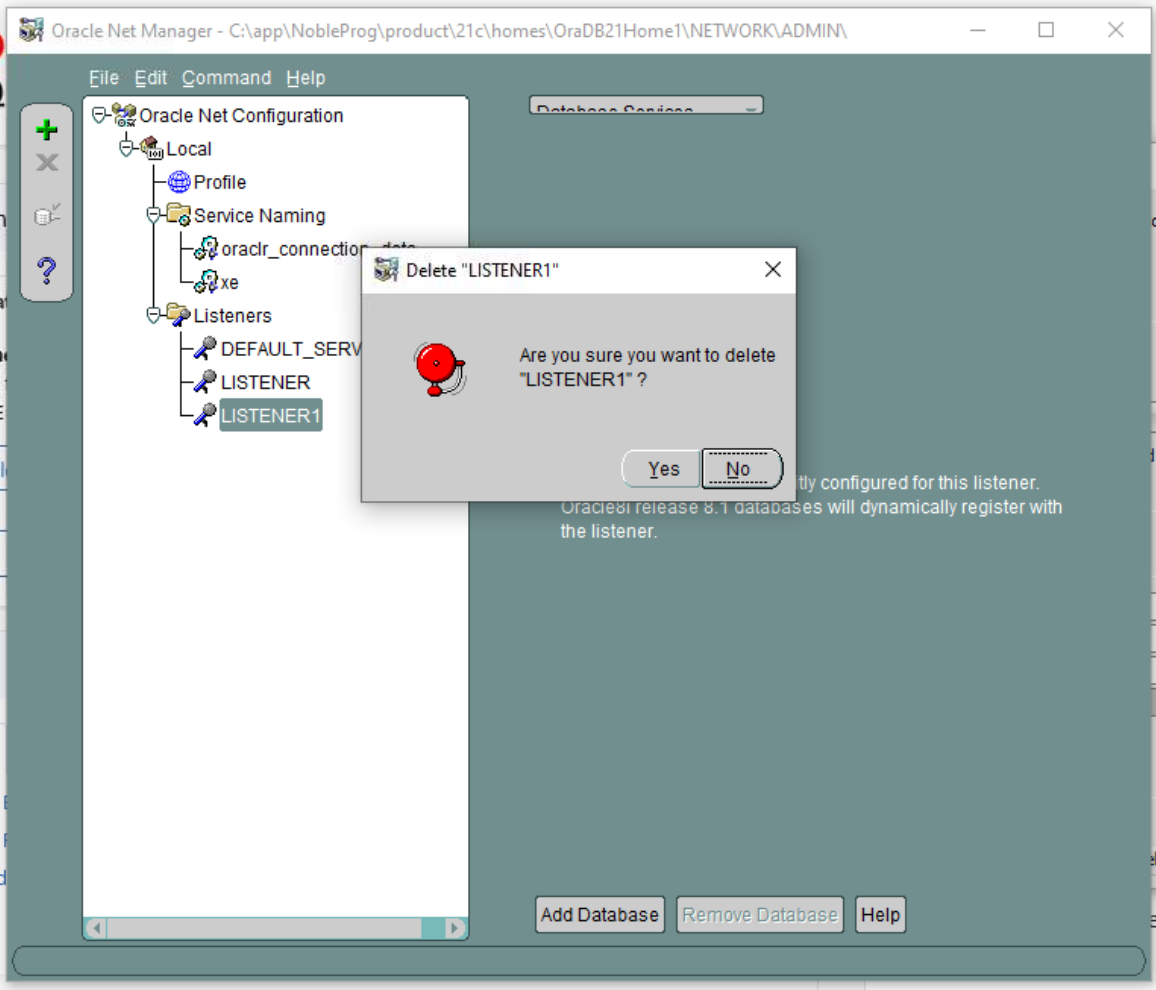
6. Por lo tanto, elimina LISTENER1 y confirma. Nota: Este es un ejemplo de lo que ocurrió durante nuestra configuración, pero puede no ser siempre el caso; se muestra aquí como ejemplo.
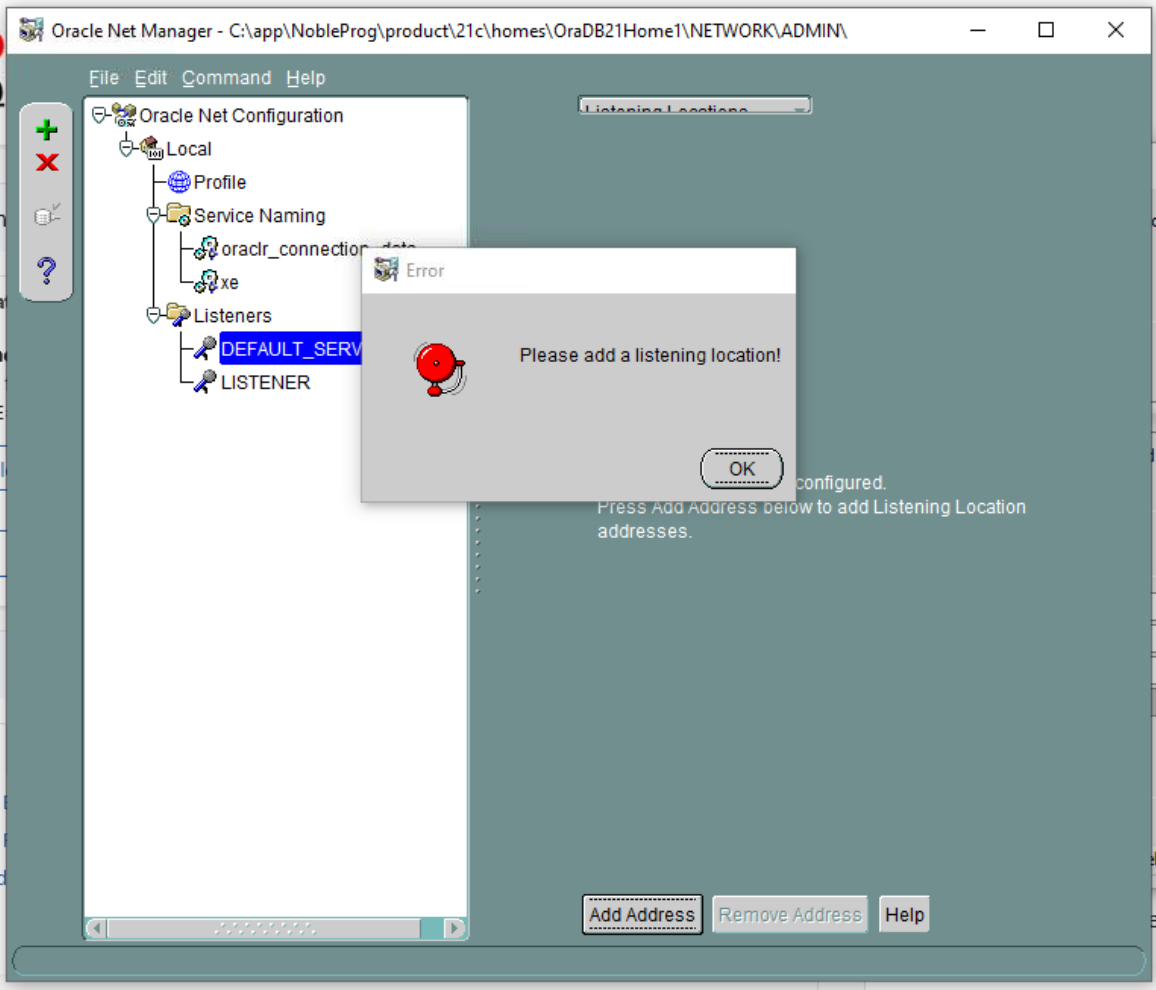
7. DEFAULT SERVER LISTENER: Verifica cada Listener por turno; en este caso no hay una ubicación de escucha disponible.
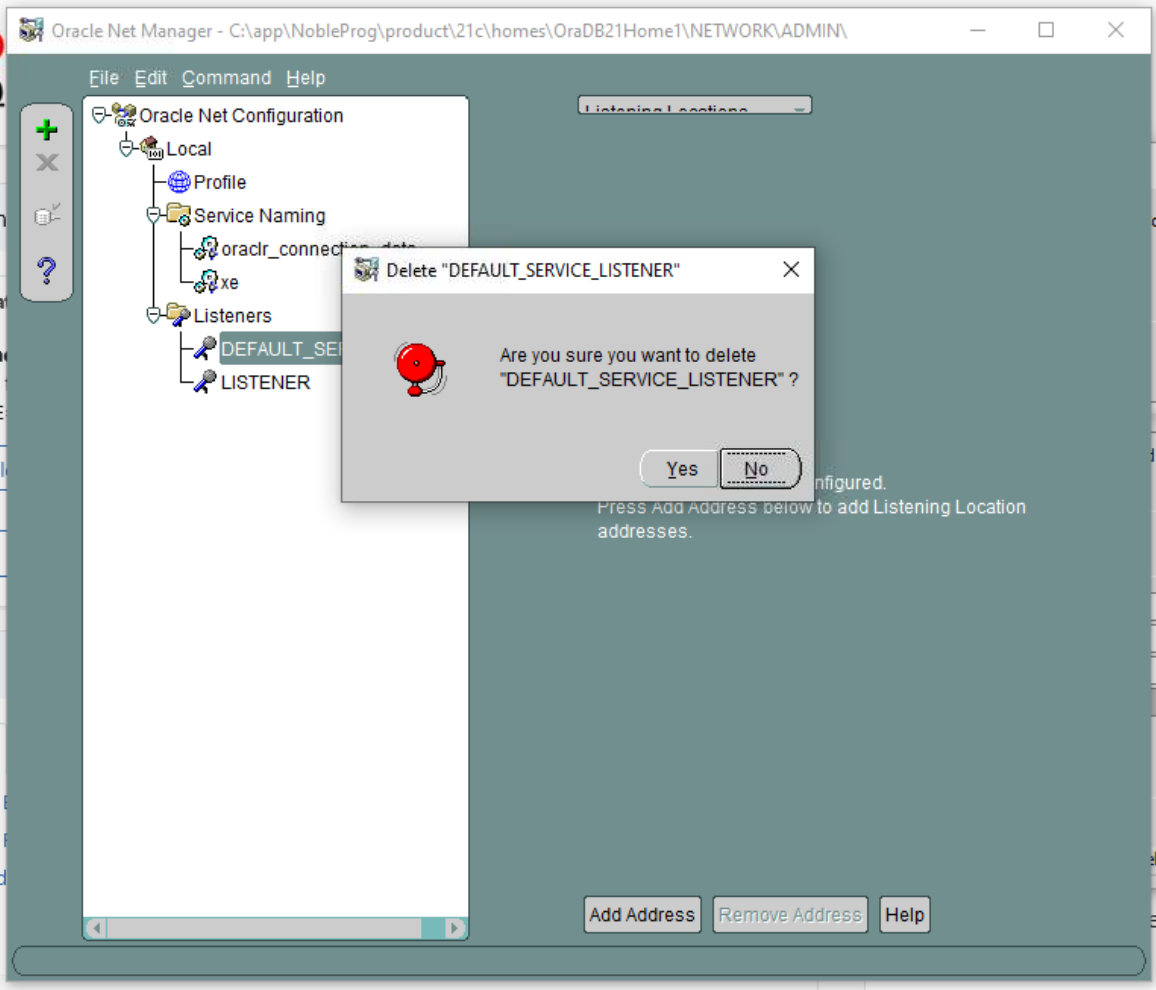
8. Por lo tanto, ELIMINA DEFAULT SERVER LISTENER
9. En LISTENER (solo este queda ahora), aquí vemos el nombre de host de la máquina virtual existente que necesita cambiarse porque cambiará durante la clonación.
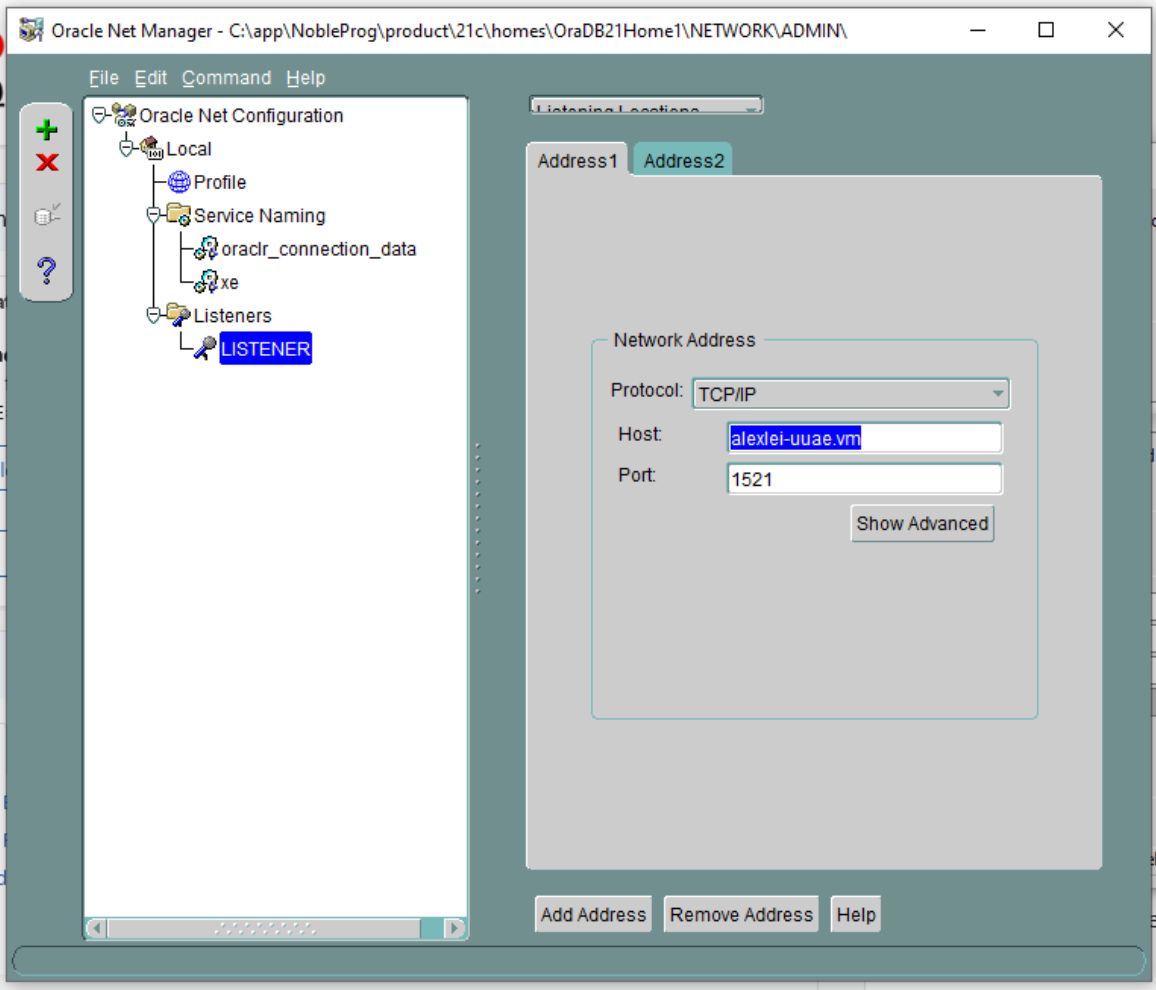
10. Cambia el host del que se muestra en nuestro caso 'alexi.uuae.vm' a 127.0.0.1, dejando el puerto igual que antes.
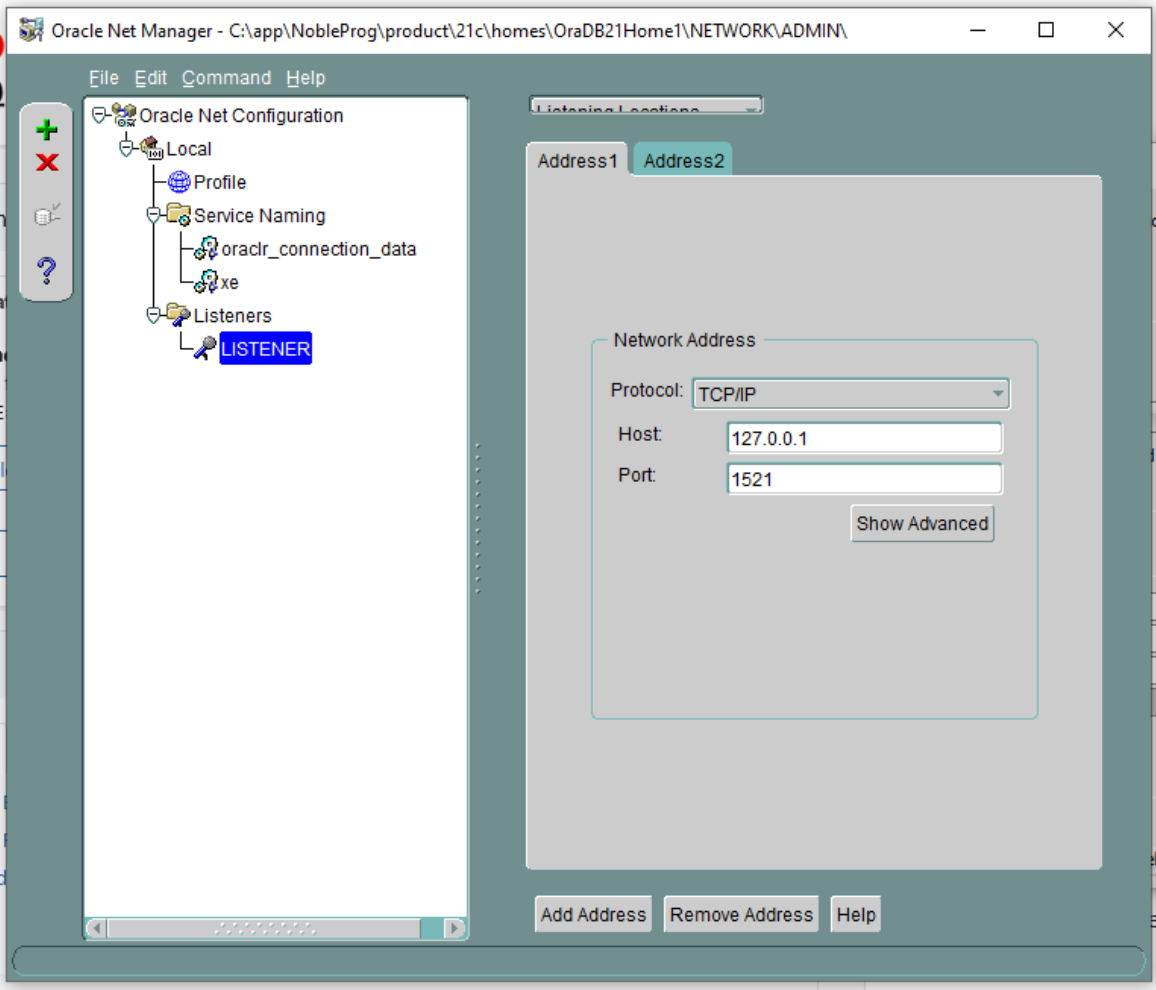
A continuación, configura la base de datos existente
11. Cambia el SID a XE y el nombre global de la base de datos a xe.local
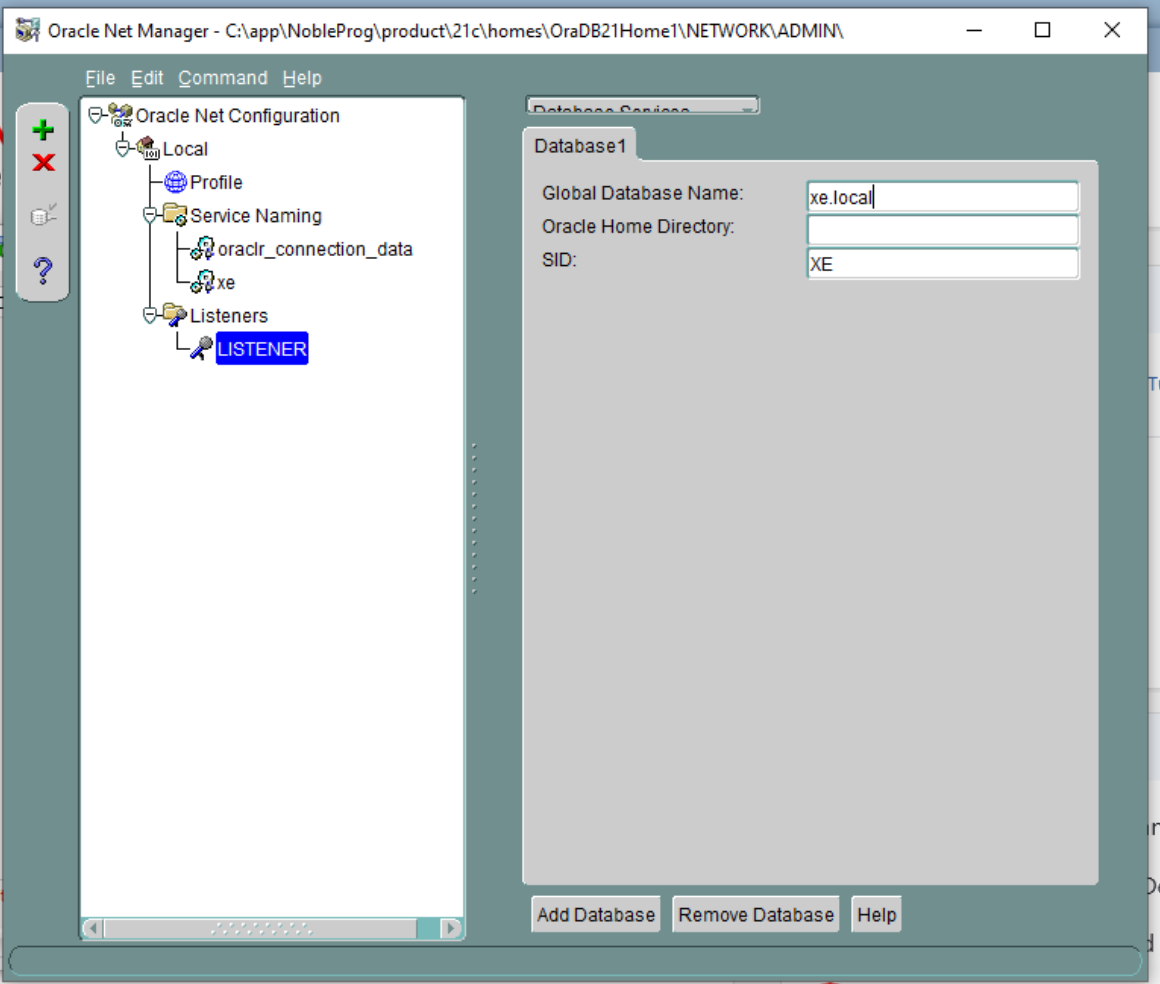
12. Guarda la configuración de red y cierra la aplicación.
13. Inicia el símbolo del sistema; reiniciaremos el servicio del listener.
Escribe ‘lsnrctl status’, luego 'lsnrctl stop'
Escribe 'lsnrctl start'
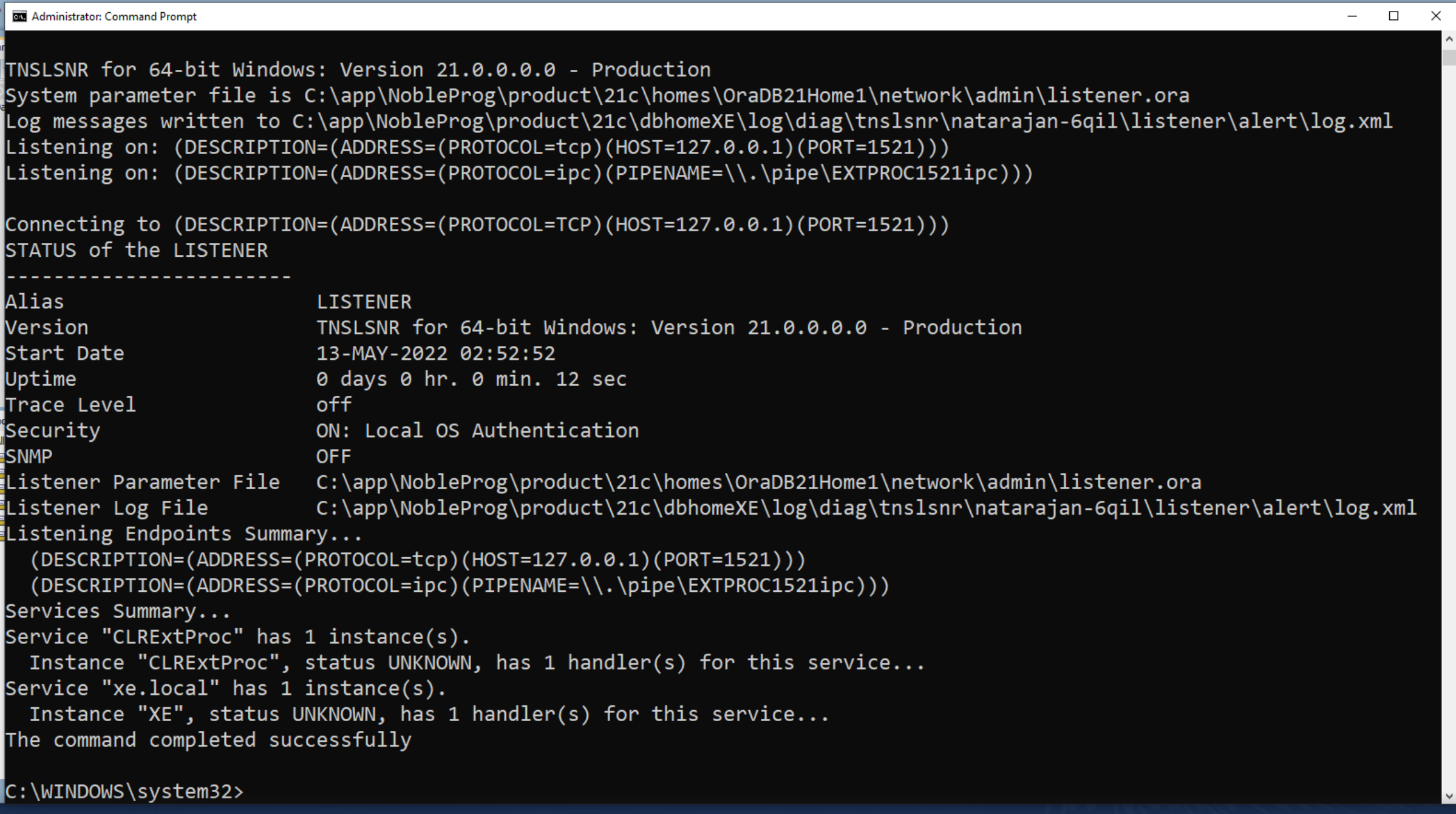
Inicia Oracle Net Manager nuevamente.
14. Elimina alexei-vm de la sección Service-naming > xe
15. Cambia el host a 127.0.0.1
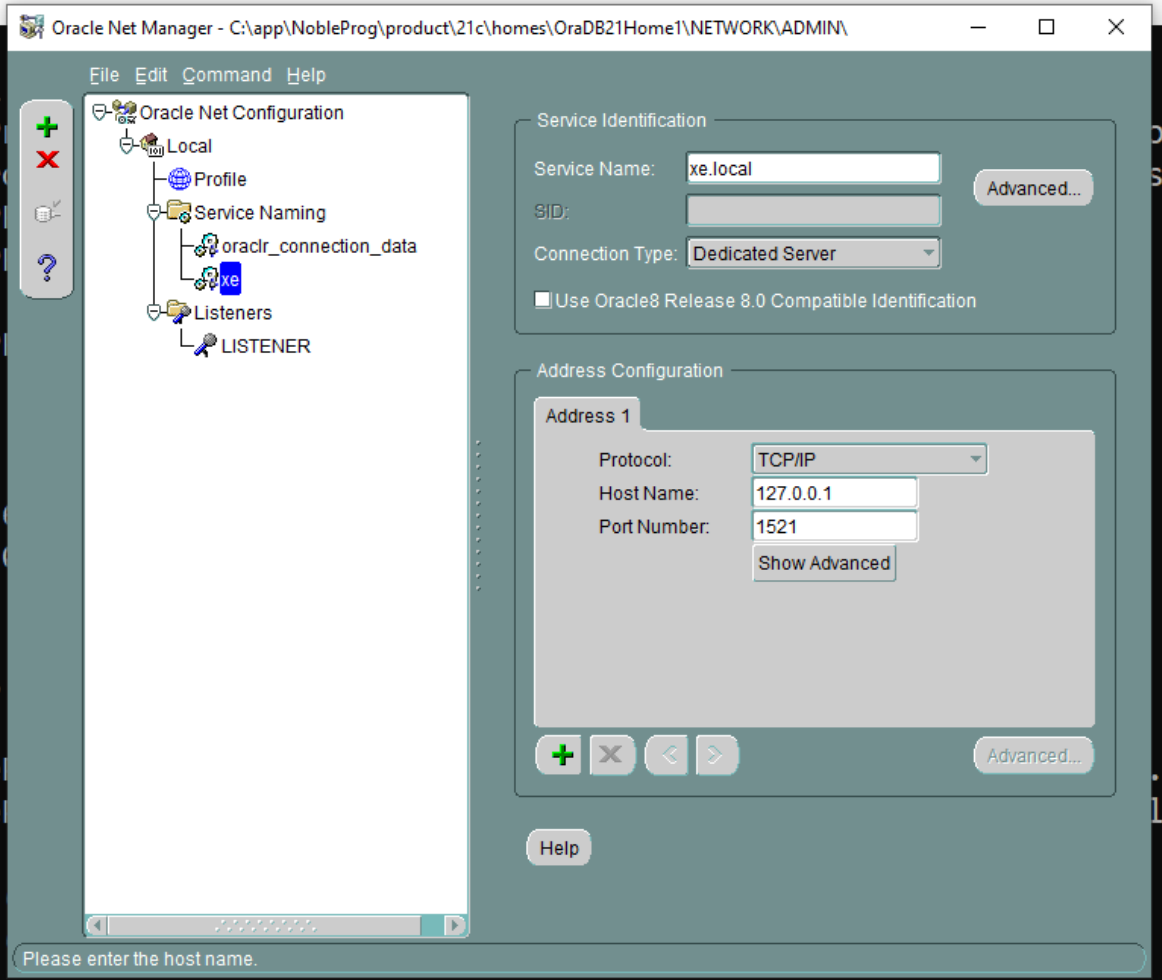
16. Guarda la conexión de red
17. Prueba de conexión. Haz clic en el botón pequeño de la imagen a continuación para iniciar la prueba de conexión
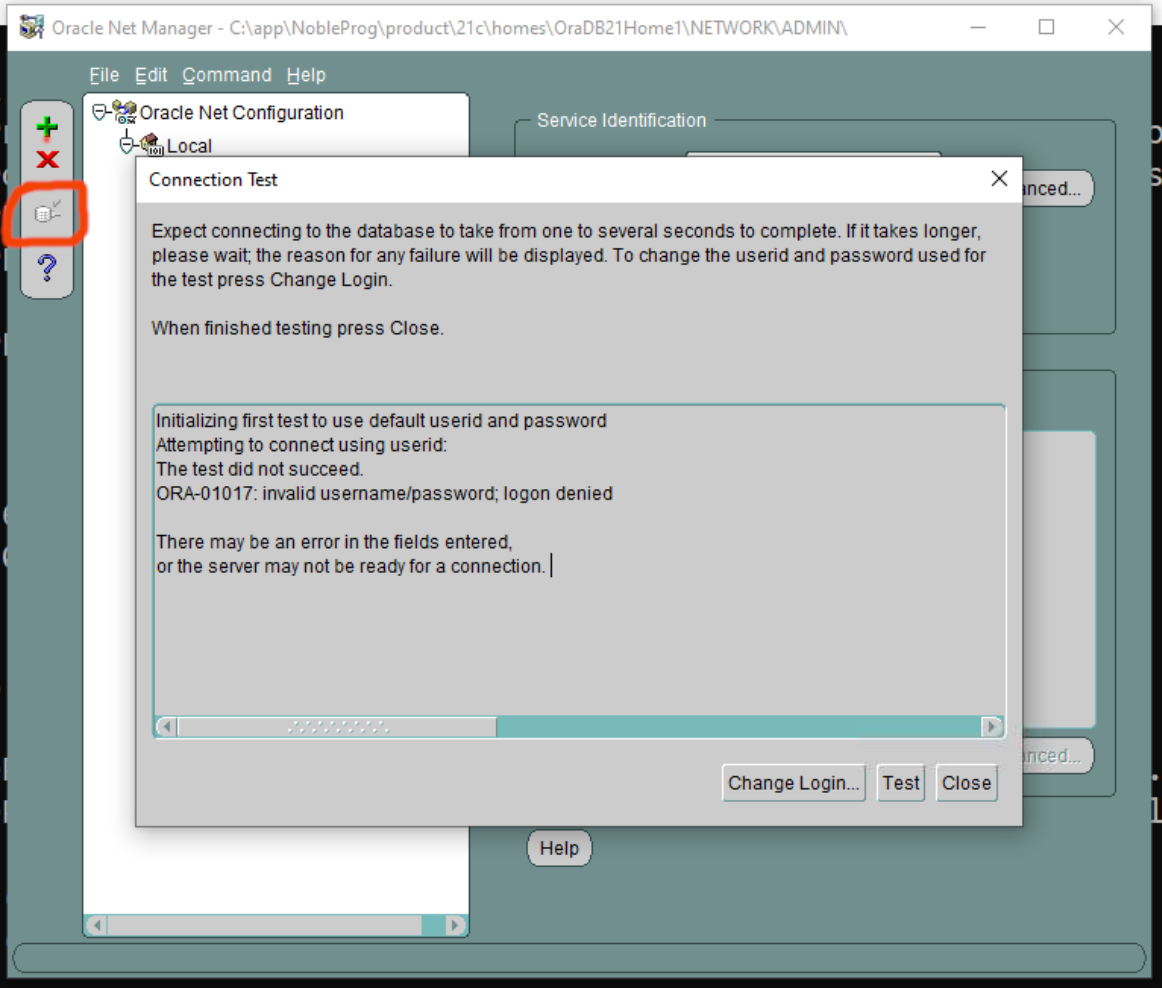
18. Cambia el inicio de sesión. Cambia el nombre de usuario a ‘system’ y usa la contraseña correspondiente.
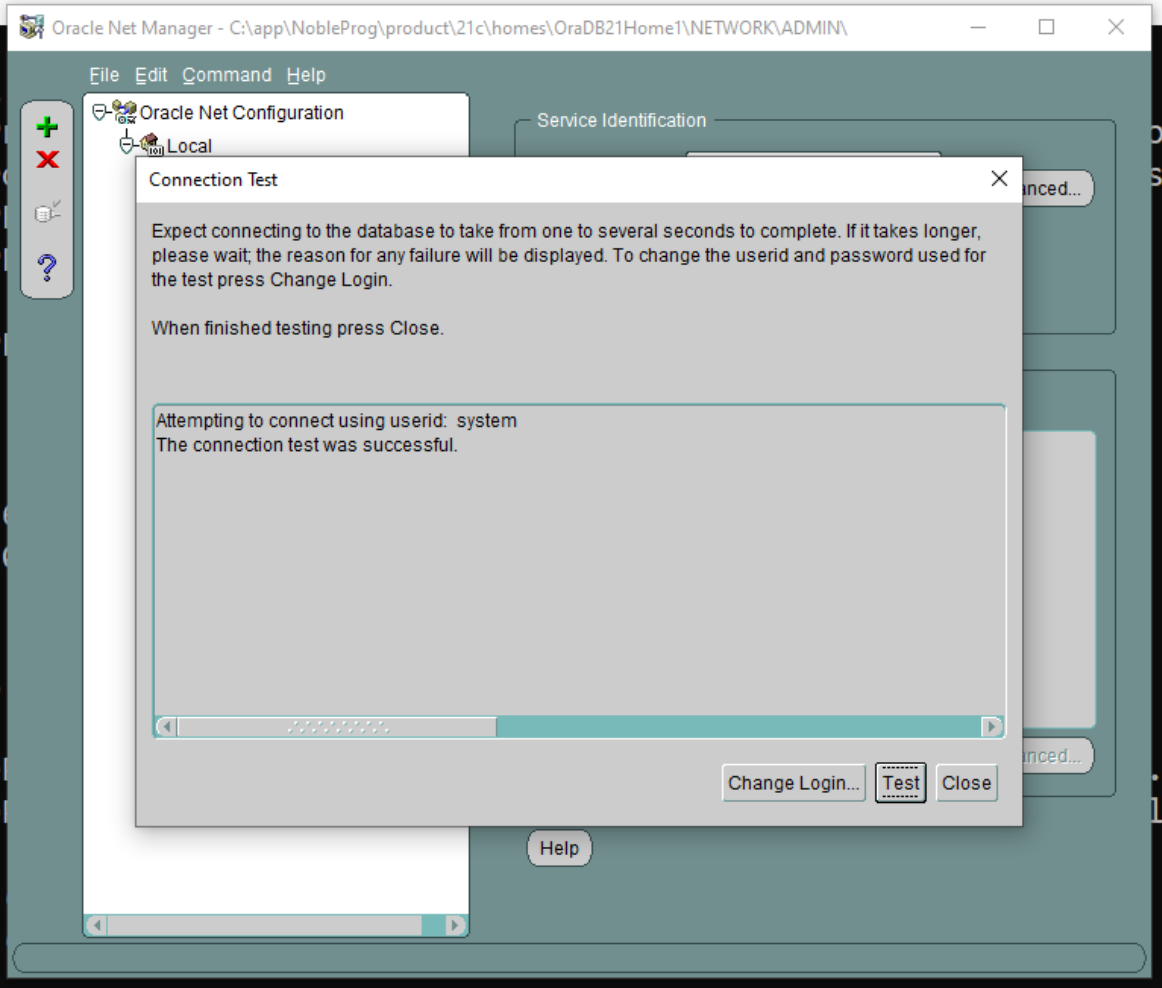
Guarda la conexión de red si es necesario
19. Regresa a la aplicación principal de Oracle SQL Developer. Ejecuta la prueba de conexión nuevamente.
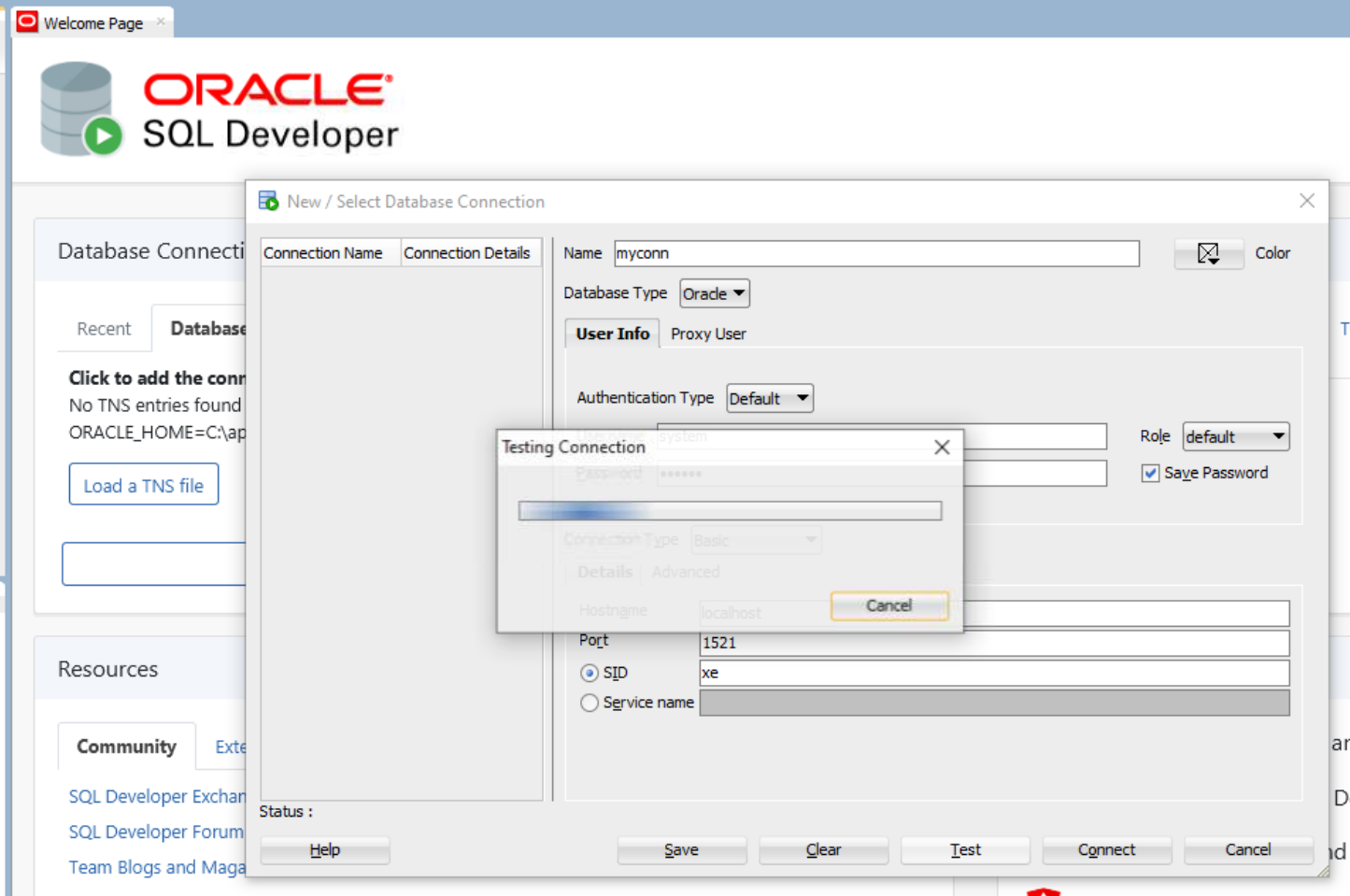
20. Suponiendo una conexión exitosa. Ve a Conexiones en la pantalla izquierda, expande Conexiones Oracle para confirmar que las tablas de la base de datos se muestran como se esperaba.
21. Continúa con la configuración de la máquina FreshStart según sea necesario y clona las máquinas FreshStart a las máquinas del instructor y de los participantes.
El servidor Oracle Database ahora debería funcionar correctamente en las máquinas de los instructores y participantes.
Si aún tienes problemas, comunícate con el soporte de DaDesktop a través de la aplicación de chat y con gusto te ayudaremos.